
Inhaltsverzeichnis
Ein neuer Allrounder PC für die Videobearbeitung bzw. Videoschnitt sowie Bildbearbeitung und gelegentliches Gaming soll her. So muss ich aus persönlichem Interesse genau recherchieren, welche PC-Hardware die beste Preis-Leistung hat.
Dabei ist mir aufgefallen, dass die populären Kanäle und Webseiten sich eher auf die Gaming-Nische konzentrieren. Stichhaltige Infos und Tests zum besten PC für die Bild- und Videobearbeitung lassen sich kaum finden und erfordern langatmige Recherche.
So nehme ich im Rahmen meiner Tätigkeit als Systemintegrator, Fotograf und YouTuber die Sache selbst in die Hand. Seither teste ich alle neuen und relevanten Prozessoren als auch Grafikarten für die Bild- und Videobearbeitung. Die Performance und Unterschiede der Hardware erörtere ich detailliert und teile meine Befunde in hiesiger PC-Kaufberatung; für Fotografen, Filmer und Video-Editoren.
Erfahre aus erster Hand, welche Anforderungen an einen modernen Videobearbeitung PC oder Bildbearbeitung PC gestellt werden. Es erwarten dich hier zahlreiche aussagekräftige Tests, auf dessen Grundlage wir eine gut informierte Kaufentscheidung treffen können. Alternativ verrate ich, welche PC-Komponenten optimal miteinander harmonieren, damit auch der Eigenbau-PC reibungslos funktioniert. Vom Einsteiger-Setup bis hin zur Profi-Workstation, zum Bearbeiten von Videos, Bildern und Grafiken. Wer mag, kann damit auch problemlos spielen.
Im Eigenbau können wir ab 1400 – 1500 EUR etwas Solides zusammenstellen. Richtig gut und nachhaltig wird es ab 2000 EUR, wobei Profis und Enthusiasten mit 2500 EUR oder mehr rechnen können.
Komplette Fertig-PC, die auch wirklich empfehlenswert sind, beginnen bei ca. 1700 – 1800 EUR.
Wenn der PC preislich darunter liegen soll, muss man teils gravierende Abstriche bei der Performance und Zukunftsfähigkeit des Systems machen. Einen neuen Rechner für den Videoschnitt mit 4K Videomaterial oder die Bildbearbeitung mit KI-Tools, für 1000 EUR oder weniger, gibt die aktuelle Marktlage leider nicht her.
Dieser Artikel wird monatlich auf den neusten Stand gebracht.
Letztes Update: Oktober 2026
Systemanforderungen für moderne Foto- und Videoschnitt PC – Worauf es ankommt
Früher war der Prozessor (CPU) in der Regel die wichtigste Komponente für den Bildbearbeitung oder Videobearbeitung PC, aber heute halten sich die Auslastung des Prozessors und der Grafikkarte in der Waage. Denn viele Prozesse skalieren auch mit der Grafikkarte, besonders im 4K- bis 8K Videoschnitt. Aber auch Bildbearbeitungsprogramme wie Lightroom Classic, Capture One, DxO/NIK-Collection, die TOPAZ Suite sowie Affinity Photo, nutzen verstärkt GPU beschleunigte Prozesse, wie z. B. Rauschen reduzieren oder automatisches Maskieren.
Bei der Videobearbeitung übernimmt die Grafikkarte besonders viele Prozesse, wie z. B. Color Grading, Rauschunterdrückung, Übergänge, intelligente Maskierungen, Bildstabilisierung oder Zeitlupeneffekte usw. Deshalb gewinnen Grafikkarten zunehmend an Bedeutung für den Videobearbeitung PC.
Folgend helfe ich zu erörtern, auf welche PC-Komponenten es für deinen Workflow ankommt und zeige dir, welche Teile die aktuell beste Preis-Leistung haben.
CPU (Prozessor): INTEL oder AMD für Bildbearbeitung und Videobearbeitung PC?
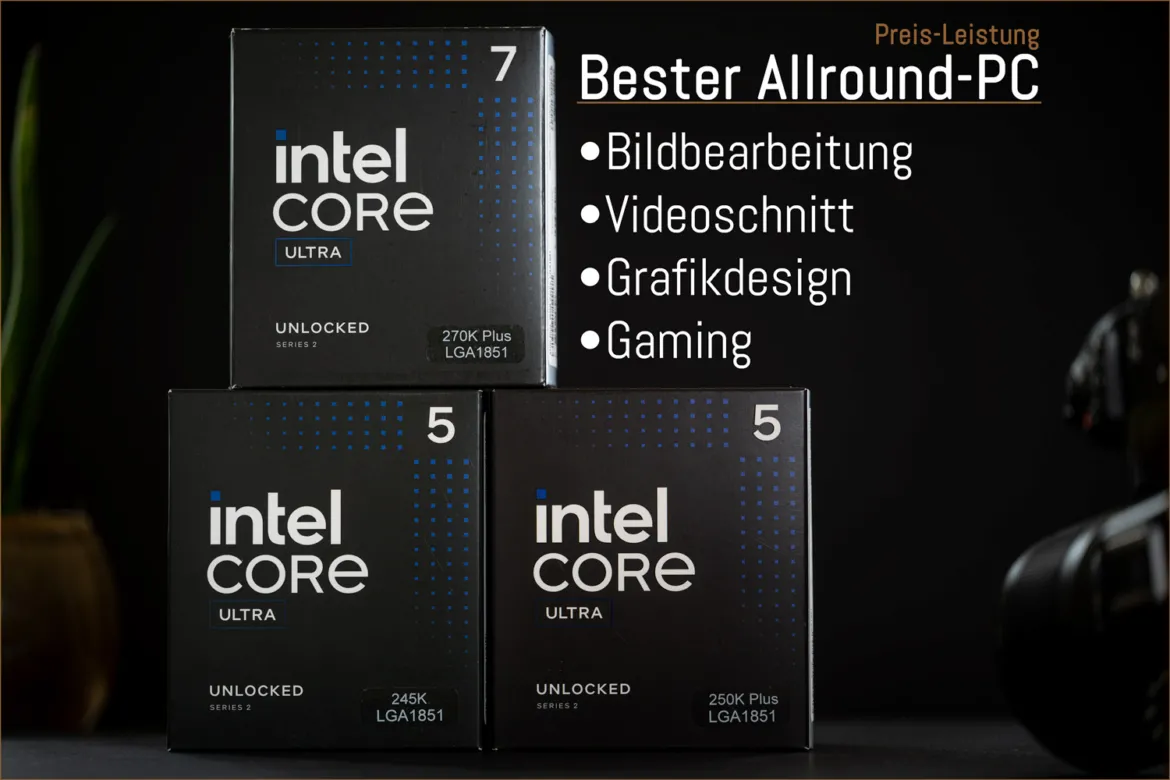
Intel Prozessoren der 14. Generation sowie auch die Intel Core Ultra 5 245K bis Core Ultra 7 270K Plus sind die aktuell logische Empfehlung für die Bildbearbeitung, Videobearbeitung und Grafikdesign, da sie bei gleichem Preispunkt meistens deutlich schneller als AMD-Prozessoren sind und dank Quick-Sync (iGPU) umfangreichen Videoformat-Support für Videoschnitt-Software wie z. B. Premiere Pro und Davinci Resolve mitbringen.
AMD hat keine äquivalente Technologie zu Intel Quick Sync. Bei AMD stehen eher die Gaming CPUs mit X3D-Technologie (großem Cache) im Fokus.
Wer einen Allrounder PC für Bildbearbeitung und Videobearbeitung sowie Gaming zusammenstellen möchte, ist vom Preis-Leistungs-Verhältnis am besten mit einem Intel Core Ultra 5 250K Plus oder Core Ultra 7 270K Plus aufgestellt. Mit keinem der beiden kann ich etwas falsch machen.
Intel Quick-Sync in Core Ultra CPU mit Mehrwert für Streaming
Die iGPU in den Core Ultra Prozessoren von Intel unterstützt neben H.265 auch AV1-Encode und ist somit bestens für Streaming via OBS, xSplit, Streamlabs oder Meld Studio geeignet. So können die Encode-Ressourcen der Grafikkarte entlastet werden.
Eine oft wiederkehrende und wichtige Frage
Intel Prozessoren mit dem Buchstabenzusatz „F“ im CPU-Namen, z. B. „i5-14600KF oder Core Ultra 5 250KF„, bieten keine interne Grafikeinheit (iGPU). Ohne Intels iGPU verliert der PC die Quick-Sync Funktionalität, also die Möglichkeit AV1, H.264 und H.265 (HEVC) Formate bis zu 12-bit 4:4:4 in Videoschnitt-Software zu beschleunigen. Die Grafikkarte kann zwar auch H.264 und HEVC beschleunigen, aber nicht im gleichen Umfang und manchmal auch wesentlich langsamer. Außerdem können sich iGPU und dGPU die Last teilen, was fürs Streaming auf verschiedene Plattformen oder Multi-Cam Videobearbeitung sehr praktisch sein kann.
Auch Einsteiger-Schnittprogramme wie Magix Video und Filmora sind um die Intel Quick Sync Technologie herum konzipiert. Denn Quick-Sync ermöglicht auch Hardware schwächeren Desktop-PCs und Laptops, hochauflösendes H.264 und H.265 (HEVC) Videomaterial, schnell zu verarbeiten.
Achtung: Der erweiterte Codec-Support für Davinci Resolve ist nur in der kostenpflichtigen Studio-Version inbegriffen, nicht in der Free-Version.
Gleich mehr dazu.
Grafikkarte: NVIDIA, AMD oder Intel für den Videobearbeitung PC / Workstation?
Für den Videoschnitt PC, mit mehr als einem Monitor, sind GeForce RTX Grafikkarten (NVIDIA) empfehlenswert, da gänige Software für Videobearbeitung, wie z. B. Davinci Resolve Studio, auf NVIDIA Grafikkarten (CUDA) optimiert ist.
AMD Grafikkarten neigen dazu, bei mehr als einem angeschlossenen Monitor, Probleme zu machen. Besonders dann, wenn der Video-RAM (VRAM) auf beiden Monitoren stärker gebraucht wird. Der nächste Black-Screen ist da nicht fern. Und weil beim Video-Editing oft mehr als ein Bildschirm genutzt wird, empfiehlt sich eher eine NVIDIA Grafikkarte.
Relativ neu im dedizierten GPU-Business ist Intel, die mit Ihren ARC Grafikkarten preisbewusste Creator und Gamer ansprechen möchten. Diese bringen auch Quick-Sync Unterstützung mit und können daher in Video-Disziplinen mit AV1 oder H.265 (HEVC) Videomaterial glänzen. Also auch hier könnten iGPU und dGPU die Bandbreite für Multicam oder Streaming auf mehrere Plattformen erhöhen.
Aber falls GPU-Beschleunigung eine zentrale Rolle spielt (Stichwort KI- & GPU-Effekte/Rendering) ist NVIDIA den Konkurrenten meistens weit voraus. Das liegt nicht nur an der Hardware selbst, sondern geht auch mit den Optimierungen der Software einher. Und da NVIDIA ein Marktanteil von über 90% hat, wird von Software-Entwicklern vordergründig für NVIDIA Grafikkarten optimiert.
Deshalb empfehle ich hier hauptsächlich NVIDIA GeForce RTX Grafikkarten; dazu gleich mehr.
Das omnipräsente Schlagwort „Gaming-PC“
Heutzutage unterscheidet sich eine Workstation für die Videobearbeitung, den Videoschnitt oder die Bildbearbeitung, nicht sonderlich von einem Gaming-PC. Das liegt daran, dass viele Anwendungen zunehmend auf die Rechenleistung einer Grafikkarte zurückgreifen.
Leider werden die Schlagwörter „Gaming“ und „Gaming-PC“ sehr inflationär verwendet, da Gaming die größte Nische im PC-Hardware Business ist. Selbst IKEA verkauft mittlerweile Gaming-Möbel, die man genauso gut für alles andere verwenden könnte.
PC Hardware clever einkaufen – der kleine aber feine Unterschied
Explizite Empfehlungen kommen in den nächsten Kapiteln, aber hier ein paar generelle Tipps:
- CPU-Spannungswandler auf dem Mainboard: Alle Mainboard-Hersteller haben auch Produkte im Sortiment, die zwar einen leistungsfähigen Prozessor beherbergen aber nicht die volle Leistung abrufen können. Deshalb ist es wichtig darauf zu achten, dass CPU und Mainboard auch zueinander passen. Mit hiesigen Mainboard-Empfehlungen, die ausschließlich mit guten bis sehr guten Spannungswandlern daherkommen, kannst du nichts falsch machen. Das sind die besten Mainboards fürs Geld, die es in den entsprechenden Preisklassen gibt.
- PCIe 5.0 x16 Slot: Beim Kauf eines Mainboards wäre ein PCIe 5.0 x16 Slot empfehlenswert. Das ist der neuste Standard für aktuelle und künftige Grafikkarten.
- Das Netzteil: Direkt ein gutes Netzteil, mit einer hohen Lebenserwartung kaufen. Ein gutes Netzteil wird womöglich deine nächsten zwei Systeme überleben. Hier gilt die Devise: Wer billig kauft, kauft zweimal; und wenn man Pech hat wird auch das restliche System gebraten. Außerdem kann ein qualitativ minderwertiges Netzteil die Ursache für Bluescreens sein. Unten bei meinen Empfehlungen habe ich zwei Top-Modelle für dich, die ich zusammen schon über 200 mal verbaut habe und bis dato keiner meiner Kunden ein Problem gemeldet hat.
- Speichermedien: Gegenwärtig sind Speichermedien (SSD) unter 1 TB Kapazität schon recht knapp, zumal wir nur eine begrenzte Anzahl einbauen können. Außerdem sind SSD mit weniger als 1TB selten wirtschaftlich sinnvoll und bei starker Belastung oder höheren Füllständen auch deutlich langsamer.
Wichtig: Eine „1TB SSD“ im Komplett-PC klingt für den Laien erstmal unverdächtig, aber diese „1TB SSD“ kann ein tiefer Griff in die Toilette werden. Allein Western Digital (SanDisk) hat über zehn verschiedene 1TB SSD (NVMe) Modelle im Sortiment, von denen nur drei uneingeschränkt empfehlenswert für die Bild- und Videobearbeitung sind. - Warum M.2 PCIe (NVMe) SSD mit PCIe 5.0 gegenüber PCIe 4.0 selten Sinn machen: In der Praxis sind M.2 PCIe 5.0 SSD äußerst selten schneller als eine gute M.2 PCIe 4.0 SSD. Für den Videobearbeitung PC oder Bildbearbeitung PC, sollten PCIe 5.0 Speichermedien erst in Erwägung gezogen werden, wenn die anderen Komponenten wie Mainboard, CPU, Grafikkarte und die Kühlung bereits optimiert wurden. Es macht wenig Sinn am Mainboard, dem Netzteil oder der Kühlung zu sparen, aber dafür eine PCIe 5.0 NVMe SSD zu kaufen.
Der Flaschenhals
Mechanische Festplatten haben für die Videobearbeitung ausgedient und kommen der Anforderung von 4K Videomaterial nicht hinterher. Nicht nur beim Import, sondern auch während der Arbeit wird es mit Festplatten häufiger zu nervigen Ladezeiten kommen.
Als Datenlager, zur Sicherung von Daten, sind Festplatten gut geeignet, aber auf keinen Fall als Arbeitslaufwerk. Es bringt wenig wenn der ansonsten schnelle Rechner auf die mechanische Festplatte warten muss.
Die Rolle einer M.2 PCIe SSD (NVMe) für Videobearbeitung / Videoschnitt
Beim Export von 4K-Videomaterial kommt eine NVMe PCIe SSD zwar nicht an ihre Grenzen, allerdings merke ich den Unterschied zu einer S-ATA SSD, wenn ich Daten importiere oder während ich auf der Timeline mit 4K -8K Material arbeite. Auch wenn ich im Bildbearbeitungsprogramm von Blid zu Bild blättere, gibt es mit einer flotten SSD weniger Wartezeit.
Nicht allzu sparsam bei der Kapazität sein
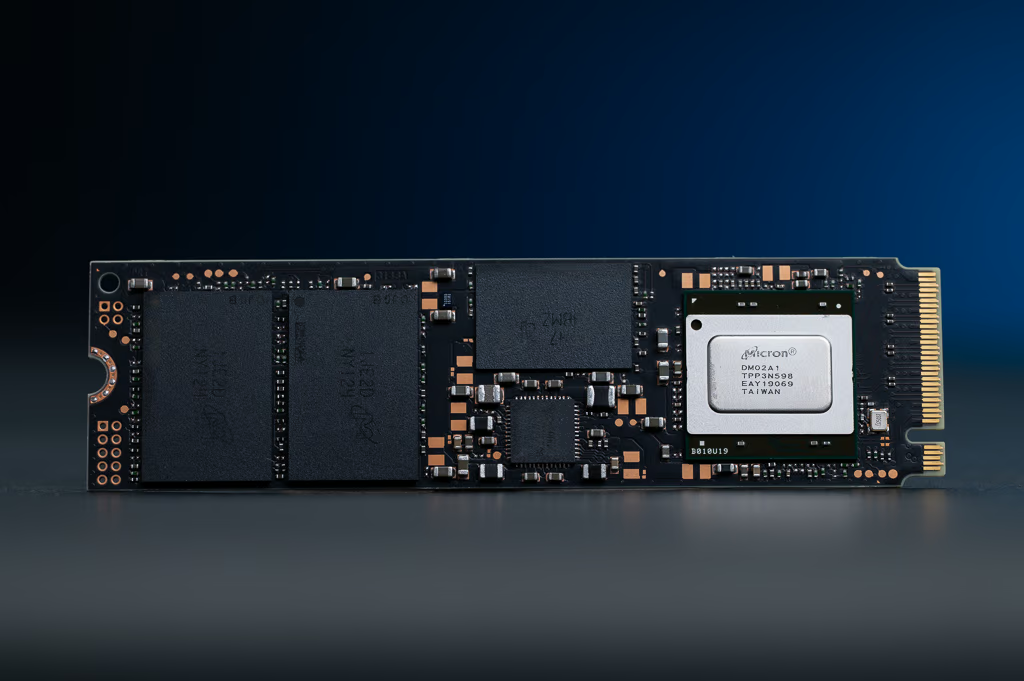
Viele Komplett-PCs sind oft mit einer relativ kleinen (M.2 PCIe) SSD ausgestattet. Fortgeschrittene Anwender werden früher oder später eine weitere (M.2 PCIe) SSD benötigen. Heutzutage haben die meisten Mainboards mehrere M.2 PCIe Slot(s) sowie auch mehrere S-ATA Anschlüsse. Bei Bedarf nachzurüsten ist zwar recht einfach, aber wählt man von Anfang ein Laufwerk mit hoher Kapaziät aus, haben wir auch langfristig mehr davon.
Laufwerke unter 1TB Kapazität kann ich nur für normale Büro-Rechner empfehlen, denn i. d. R. lohnen sich gute SSDs unter 1TB vom Preis/GB-Verhältnis nicht mehr.
Eine schnelle (M.2 PCIe) SSD ist äußerst sinnvoll
Eine schnelle SSD ist essenziell, da eine mechanische Festplatte, schon beim Import von einer schnellen Speicherkarte, zum Flaschenhals wird. Dem Programm selbst, den Fotos sowie auch dem Cache-Ordner, sollte ein Platz auf einer flotten SSD zugewiesen werden. Zum Einrichten des Cache Ordners von Adobe Lightroom navigierst du zur Menüleiste -> Bearbeiten -> Voreinstellungen -> Leistung. Auch andere Programme werden eine ähnliche Möglichkeit haben, um diese Einstellungen vorzunehmen.
Maximale Video-Cache-Einstellungen (max. VRAM) in Adobe Lightroom Classic beachten
Eine oft übersehene Einstellung, die zu erheblichen Konsequenzen führen kann, ist die Video-Cache-Einstellung, die ich folgend rot eingerahmt habe. Wenn dein Lightroom Classic bei andauernder Sitzung langsamer wird, hadert es oft am vollen VRAM Cache. Der VRAM Cache füllt sich besonders schnell, wenn in Lightroom die GPU-Beschleunigung aktiviert ist und wir Bilder retuschieren. Standardmäßig ist ein maximaler Video-Cache von nur 3GB vorausgewählt; egal wie viel VRAM deine eingebaute Grafikkarte zur Verfügung hat. Ein kritischer Fehler, auf den ich im nächsten Abschnitt genauer eingehe:

Die Rolle des (Video-)Arbeitsspeichers, bei der Bildbearbeitung
Hier gilt es zwischen zwei unterschiedlichen RAM-Typen zu unterscheiden:
- RAM, auch Arbeitsspeicher genannt
- VRAM, auch Video-RAM, Video-Arbeitsspeicher oder Grafikspeicher genannt
RAM (System-Arbeitsspeicher)
Wird ein Panorama oder ein Focus-Stacking gemacht, zwischenspeichern, z. B. Helicon Focus oder Photoshop, diese Bilder im RAM. Steht nicht genug RAM zur Verfügung, werden diese Daten auf die SSD bzw. Festplatte ausgelagert. Die Daten auszulagern dauert je nach Datenträger, Datentyp und RAM-Speed, in etwa vier bis zehnmal länger.
Beispiel: Bei Focus Stackings mit 70x 45MP Rohdaten sind 32GB RAM randvoll, aber es funktioniert trotzdem, mit etwas höherer Wartezeit, da die Daten auf die SSD ausgelagert werden, was wie oben erwähnt länger dauert als sie in den RAM zu schreiben. Wer sich die Wartezeit sparen möchte, weicht auf ein 64GB RAM Kit aus. Bei 150x 45 Megapixel Rohdaten werden ca. 50 – 55 GB von z. B. Lightroom Classic + Helicon-Focus verwendet. Ich arbeite oft mit Helicon Focus (Focus-Stacking) und Lightroom, weshalb sich 64GB für mich auszahlen.

VRAM (Video-Arbeitsspeicher)
Wie oben gezeigt hat Lightroom Classic eine Werkseinstellung, die den VRAM softwareseitig auf 3GB begrenzt. Ich gehe davon aus, dass dies aus Kompatibilitätsgründen mit älterer Hardware so geliefert wird und Adobe es noch nicht gebacken bekommt, automatisch einen sinnvollen Wert auszuwählen. Ich nehme i. d. R. soviel GB wie meine GPU hat, abzüglich 3 – 4GB für das restliche System. Bei einer 16GB Karte würde ich also 12GB für Lightroom Classic reservieren.
Leider wird in einschlägigen Quellen diese fragliche Werkseinstellung (s. o.) nicht korrigiert, was den VRAM-Anspruch des Programms auf 3GB begrenzt und deshalb zu Fehlinterpretationen bei der Auswertung der Hardware führt und letzlich dazu, dass Fehlinformationen verbreitet werden…
Erst wenn ich den künstlich erzeugten Software-Flaschenhals beseitigte, wird sich mir die wahre Performance einer Grafikkarte offenbaren. Dazu gleich Tests weiter unten.
Gängige Bildbearbeitungsprogramme nutzen verstärkt die Grafikkarte
Auch Affinity Photo, Capture One oder DxO/NIK-Collection, um Mal einige Andere zu nennen, profitieren von der Grafikkarte. Auch dort finden wir ähnliche Einstellungsmöglichkeiten.
Die Dokumentationen bzw. weiterführenden Informationen dazu, finden wir an folgender Stelle:
Ein Schlüsselfaktor bei allen Render-Aufgaben und auch KI-Berechnungen, ist die Kapazität und Geschwindigkeit des Grafikspeichers. Zu priorisieren ist die Kapazität und danach die Geschwindigkeit. Den schnellsten VRAM haben die RTX 50-Serie Grafikkarten (GDDR7). AMD Radeon und Intel ARC, haben auch bei den aktuellen Modellen den langsameren GDDR6 verbaut. Allerdings spielt auch die Anbindung des Speichers eine Rolle, was wir an der bit Angabe erkennen, z. B. 128/192/256 bit. Umso höher die bits, desto schneller ist der VRAM angebunden.
Eine große Speicherkapazität hilft auch wenn unsere Sitzungen bei der Bildbearbeitung länger andauern. Umso höher die Megapixelwerte, desto schneller läuft der VRAM voll. Ist der Grafikspeicher voll gelaufen, wird das Programm merklich langsamer arbeiten.
Wie viel Grafikspeicher (VRAM) für die Katalog basierte RAW-Bildbearbeitung?
Die Katalog basierte RAW-Bildbearbeitung in z. B. Lightroom Classic oder Capture One verhält sich anders als z. B. Photoshop und stellt höhere Anforderungen an den PC.
Die Rohdatei selbst bleibt i. d. R. unberührt und es wird über Metadaten oder einer Zweitdatei die Verarbeitung des Bildes eingebettet bzw. visualisiert.
Für die Verarbeitung greift die Software, in meinem Beispiel Lightroom Classic, auf den schnellsten verfügbaren Speicher zu.
Die Priorisierung läuft wie folgt: Grafikspeicher (am schnellsten) -> Systemspeicher (schnell)-> Windows-Auslagerungsdatei, i.d.R. auf einer M.2 NVMe oder S-ATA SSD (vergleichsweise langsam).
Bei meinem Workflow hat sich der Reparieren-Pinsel in Lightroom Classic als besonders VRAM-lastig erwiesen, denn die einzelnen Arbeitsschritte werden, bei aktiver Grafikbeschleunigung, im VRAM zwischengespeichert. Im Task-Manager kann ich beobachten, wie sich VRAM und RAM füllen, wenn ich die Bilder retuschiere. Umso mehr Bilder verarbeitet wurden, desto weniger bleibt für das nächste Bild übrig usw. Wenn ich über die Video-Cache Einstellung in Lightroom 20GB Video-Cache freigebe, werden auch bis zu 20GB vom Programm vereinnahmt.
Zur Ausgangsfrage: Ein guter Startpunkt sind 8GB Grafikspeicher, weniger ist nicht empfehlenswert.

Grafikkarte für Adobe Photoshop wichtig?
In Photoshop sind der Prozessor, die SSD sowie der Arbeitsspeicher die tragenden Komponenten. Die Grafikkarte hat zwar einige Filter und Prozesse, die durch sie beschleunigt werden können, aber die typische Häufigkeit der Benutzung dieser Prozesse ist überschaubar. Die *GeForce RTX 5060 Ti 8GB/128bit wäre bereits völlig ausreichend, denn eine schnellere (teurere) Grafikkarte lohnt sich kaum für Photoshop.
PC Auslastung bei 4K-Videobearbeitung mit Premiere Pro (Beispielhaft, gilt auch für Davinci Resolve Studio usw.)
Die Videobearbeitung in Premiere Pro kann, je nach verwendetem Videoformat (Codec), eher GPU oder CPU-Abhängig sein. Wenn die Grafikkarte in Premiere Pro als Beschleuniger aktiviert ist, lassen sich Videos viel flüssiger bearbeiten, sofern Filter, Animationen, Überblendungen oder Farbeinstellungen schon beim Schneiden angewandt werden. Auch die Exportzeiten oder das Laden der Timeline wird verkürzt, wenn entsprechende Videoformate durch die GPU oder Intel Quick Sync (iGPU) beschleunigt werden.
Auf folgendem Screenshot sehen wir die Auslastungswerte meiner damaligen Desktop Workstation aus 2020, mit einer Ryzen 7 3700X CPU und Radeon RX 5700 XT Grafikkarte sowie 32 GB RAM und drei M.2 PCIe SSD:
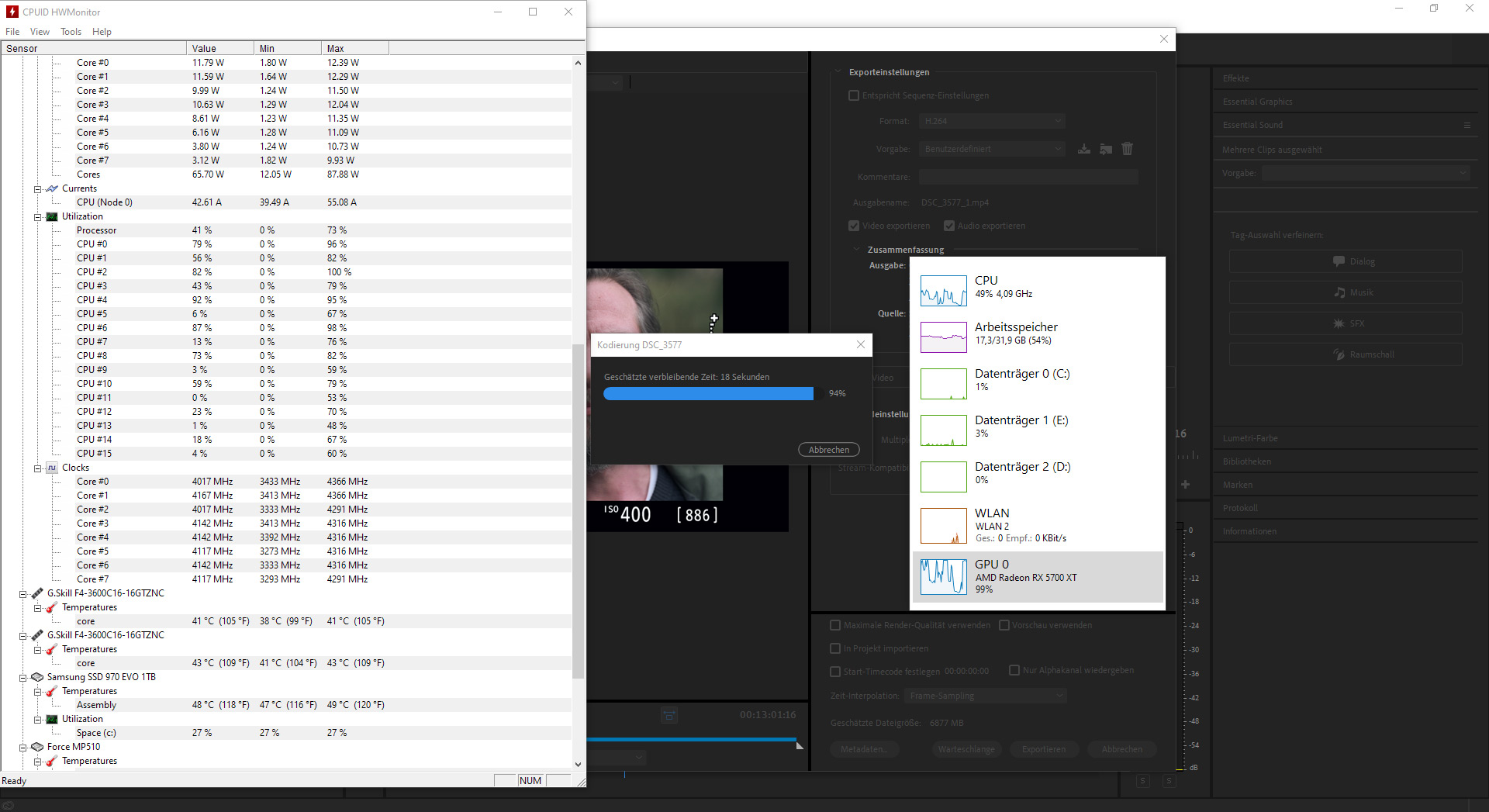
Mit Hardware-Beschleunigung durch die Grafikkarte wurde die Exportzeit eines einfachen Videoprojekts mit H.264 Material von 13 auf nur 5 Minuten reduziert. Damals hatte mein Rechner kein Intel Quick Sync, weshalb ich mich sehr über die neue GPU-Beschleunigung freute. Doch leider hatte ich mich zu früh gefreut, da meine AMD Radeon Grafikkarte Artefakte in meinen Videos verursachte. Zwar gab es Workarounds, aber die waren mit nervigem Aufwand verbunden. Letzlich wechselte ich zu einer Geforce RTX Grafikkarte.
Arbeitsspeicher (RAM) Bedarf beim Videoschnitt PC
Wie wir in obigem Screenshot sehen, wird schon bei der recht einfachen 4K-Timeline mehr als 16 GB RAM verwendet, sodass ich generell 32GB RAM oder mehr für den Videoschnitt PC empfehle. Wer nur 1080p Material verarbeitet, kann mit 16GB RAM davon kommen, aber empfehlen würde ich dies nicht. Wer neben dem Videoschnitt parallel noch weitere Anwendungen laufen hat, kann auch von 64GB oder mehr profitieren.
DaVinci Resolve (Studio) ist mit der Grafikkarte verheiratet
Wer DaVinci Resolve Studio in all seiner Pracht benutzen möchte, kommt leider nicht um eine dedizierte Grafikkarte herum, möglichst mit CUDA-Untersütztung (NVIDIA / GeForce RTX). Für DaVinci Resolve Studio ist die Grafikkarte tendenziell wichtiger, als der Prozessor. Deshalb im Zweifel eher in die Grafikkarte investieren. Wie stark die Grafikkarte für deinen Anwendungsfall sein sollte, erfährt du unten bei den Tests.
Der VRAM-Bedarf in der Videobearbeitung ist stark vom Videomaterial abhängig und von dem, welche GPU-Effekte und KI-Tools genutzt werden sollen. Dazu findest du zahlreiche Tests weiter unten.
Hardware-Decode & Encode Support in DaVinci Resolve & Premiere Pro
Achtung, nur in Premiere Pro, ab Version 25.3, werden auch H.264 10-bit Formate unterstütz. Sonst gibt’s Hardware-Beschleunigung für H.264 nur bei 8-bit Material.
H.264 | AMD | NVIDIA | NVIDIA | Intel Quick Sync 10/11/12/13 & 14th Gen | Intel Quick Sync |
8-bit 4:2:0 | ✓ | ✓ | ✓ | ✓ | ✓ |
10-bit 4:2:0 | ❌ | ❌ | ✓ *Nur in Premiere Pro, ab Version 25.3 | ❌ | ❌ |
10-bit 4:2:2 | ❌ | ❌ | ✓ *Nur in Premiere Pro, ab Version 25.3 | ❌ | ❌ |
Interessanter wird es bei H.265 (HEVC). Werfen wir zunächst ein Blick auf Adobe Premiere Pro:
H.265 (HEVC) | AMD | NVIDIA RTX 10/20/30/40-Serie | NVIDIA RTX 50-Serie | Intel Quick Sync | Intel Quick Sync | Intel Quick Sync Core Ultra 2-Serie |
8-bit 4:2:0 | ✓ | ✓ | ✓ | ✓ | ✓ | ✓ |
8-bit 4:2:2 |
|
|
|
|
|
|
8-bit 4:4:4 |
|
|
|
|
|
|
10-bit 4:2:0 | ✓ | ✓ | ✓ | ✓ | ✓ | ✓ |
10-bit 4:2:2 |
|
| ✓ (ab Version 25.3) |
| ✓ | ✓ |
10-bit 4:4:4 |
|
|
|
|
|
|
12-bit 4:2:0 |
|
|
|
|
|
|
12-bit 4:2:2 |
|
|
|
|
|
|
12-bit 4:4:4 |
|
|
|
|
|
|

Noch viel besseren H.265 Hardware-Encoder Support bietet Davinci Resolve Studio (gilt nicht für die Free-Version).
In Kombination mit der Intel iGPU (Quick Sync), aus der 11. bis 14. Generation oder Core Ultra 2 Serie, sind wir sehr breit aufgestellt:
H.265 (HEVC) | AMD | NVIDIA | NVIDIA | NVIDIA RTX 50-Serie | Intel Quick Sync | Intel Quick Sync | Intel Quick Sync |
8-bit 4:2:0 | ✓ | ✓ | ✓ | ✓ | ✓ | ✓ | ✓ |
8-bit 4:2:2 |
|
|
|
|
| ✓ | ✓ |
8-bit 4:4:4 |
|
| ✓ | ✓ |
| ✓ | ✓ |
10-bit 4:2:0 | ✓ | ✓ | ✓ | ✓ | ✓ | ✓ | ✓ |
10-bit 4:2:2 |
|
|
| ✓ (ab DR Studio 20) |
| ✓ | ✓ |
10-bit 4:4:4 |
|
| ✓ | ✓ |
| ✓ | ✓ |
12-bit 4:2:0 |
| ✓ | ✓ | ✓ |
| ✓ | ✓ |
12-bit 4:2:2 |
|
|
|
|
| ✓ | ✓ |
12-bit 4:4:4 |
|
| ✓ | ✓ |
| ✓ | ✓ |
In Sachen Encoder/Decoder-Support stehen Intel Prozessoren zweifelsfrei besser dar als die AMD Ryzen CPUs. Zwar verfügen auch die AMD Ryzen 7000 und 9000 CPUs über eine iGPU, die eigentlich auch über H.265 Hardware-Beschleunigung verfügen sollen, aber gängige Videoschnitt-Software macht keinen Gebrauch davon. So war die breite Intel Quick Sync Unterstützung in Videoschnitt-Software mit ein Grund für mich, zu einem Intel System zu wechseln.
- Quelle: Blackmagic Davinci Resolve 20 – Unterstützte Formate PDF
- Quelle: Adobe Premiere Pro / von Adobe empfohlene Hardware
- Quelle: Adobe Premiere Elements / GPU-Beschleunigung
- Quelle: Von Intel-Hardware unterstützte Medienfunktionen
Keine Lust auf Eigenbau? Die besten Fertig-PCs für Kreative
Folgend habe ich Anbieter für Fertig-PC rausgesucht, bei denen das Preis-Leistungs-Verhältnis aber auch die Wahl der Komponenten stimmig sind. Man bekommt den entsprechenden Gegenwert, für die ausgegebene Summe und kann die Konfigurationen bei Bedarf individuell anpassen.
Warum ich ausgerechnet diese Komplett-PCs bzw. Komponenten empfehle, erörtern wir detailliert im Laufe des Beitrags.
Perfektionierte Workstation PC für Kreative: Stabil, schnell und absolut leise
Da ich oft Anfragen erhielt den Videoschnitt oder Bildbearbeitung PC für meine Leser zu bauen, gründete ich in 2022 die Firma MUTED Computer, wo die qualitativ hochwertigeren Komponenten eingebaut werden, die in diesem Beitrag empfohlen werden. Also falls du einen sehr leisen PC in edlem aber auch funktionalem Design suchst, mit dem die kreative Arbeit Spaß macht, wirst du bei MUTED Computer garantiert fündig:
Bereits in der Basiskonfiguration werden die Rechner hohen Ansprüchen gerecht:
- Mainboards (Hauptplatine) mit starken und langlebigen Spannungswandlern, vielen Erweiterungsmöglichkeiten sowie zukunftsorientierter Konnektivität. Bei Bedarf sind auch Mainboard-Upgrades vorhanden.
- ab Intel Core Ultra 5 245K Prozessor (14 Kerne) – immer mit einem Thermalright Kontaktrahmen versehen, für noch bessere/leisere Kühlung.
- ab 32GB DDR5 6000+ Arbeitsspeicher (Takt und Timings optimiert und auf 100%ige Stabilität getestet, mit DDR5-6000 bis DDR5-8000 Mhz).
- Nur die schnellsten M.2 PCIe 4.0 / 5.0 NVMe SSDs mit DRAM-Cache, optimal für den Bild- und Videobearbeitung Workstation PC.
- Nur die leisesten und hochwertigsten Netzteile, mit bis zu 10 Jahren Herstellergarantie, Gold oder Platinum Zertifizierung und neustem ATX 3.1 Standard.
- Wir bauen sehr leise Lüfter mit zusätzlichen Anti-Vibrationhalterungen ein und optimieren die Lüfterkurven.
- Betriebssystem Windows 11 Pro vorinstalliert und aktiviert. Die Lizenz wird mitgeliefert.
- Schneller und lebenslanger technischer Support, auch wenn die Garantie schon abgelaufen ist; MUTED Computer hat die besten Garantiebestimmungen.
Mit einem MUTED Computer hast du, im wahrsten Sinne des Wortes, die nächsten Jahre deine Ruhe.
Sofern du nicht auf Anhieb findest was du suchst oder dich erstmal beraten möchtest, schreib‘ mir oder ruf gerne an.
Merke: Die Grafikkarte und zusätzliche SSD werden im Shop als Upgrade ausgewählt.
Bei allen MUTED Fertig-PC findest du unter „Beschreibung“ die PC-Komponenten und Dienstleistungen transparent aufgelistet. Wer mag kann also alles abgucken und selbst den PC nachbauen. 🙂
Es ist auch voll in Ordnung, wenn du deinen PC anderweitig kaufst, also fühle dich bitte nicht gedrängt.
Folgend habe ich preiswerte Empfehlungen für dich, von anderen Anbietern. Auch da gebe ich Hinweise auf die optimalen PC-Konfigurationen für Video- und Bildbearbeitung PC; die im Rahmen der Auswahl möglich sind.
Preiswerter Gaming-PC: Gut für 4K-Videoschnitt & Bildbearbeitung, ab 1700 Euro (Anpassungen beachten)
Der Intel Core Ultra 5 250K Plus (18 Kerne) und Intel Core Ultra 7 270K Plus (24 Kerne) sind die Crème de la Crème in Sachen Preis-Leistung für Bildbearbeitung, Videobearbeitung und Gaming PCs. Weiter unten findest du Empfehlungen zu Komponenten, die zueinander passen, um individuelle Anpassungen vorzunehmen. Als Entscheidungshilfe und um Fehler zu vermeiden, findest du meine Kommentare kursiv dazu geschrieben.

4K-Videoschnitt und Bildbearbeitung PC, mit Intel Core Ultra CPU und GeForce RTX Grafikkarte, ab 1700€ (Konfiguration/Ausführung unten beachten)
Achtung: Eventuell muss zuerst das Gehäuse auf eines der unten genannten, dann der CPU-Kühler für stärkere Prozessoren und bei Bedarf noch das Netzteil auf ein stärkeres angepasst werden, damit ggf. gewünschte Konfigurationsmöglichkeiten freigeschaltet werden.
Eines der folgenden Gehäuse, für guten Airflow auswählen:
Schlichtes Gehäuse
- be quiet! Pure Base 501 Airflow
- Fractal Design North Charcoal Black (oder weiß)
Gehäuse mit Seitenfenster
-
FROZN Aero – Glasfenster
- SQ-Tower 09M – schwarz – Glasfenster
-
AeroCool D501A – Glasfenster
- Corsair 3000D Airflow
- Corsair FRAME 4000D RS ARGB
- Fractal Design Pop Air RGB Black TG Clear Tint – Das Pop Air hat 2x 5.25″ Schächte, sodass auch bis zu zwei optische Laufwerk (Brenner) oder ähnliches eingebaut werden könnten.
-
Lian Li LANCOOL 216
- NZXT H5 Flow RGB – schwarz – Glasfenster
Netzteil:
- be quiet! System Power 11 M – 750W vollmodular – 80 PLUS Gold – wenn man am Netzteil sparen möchte – passabel aber die nächst bessere Kategorie hat 5 Jahre längere Garantie, was schon was heißen soll…
- be quiet! Pure Power 13 M – 850W vollmodular – 80 PLUS Gold – bester Kompromiss aus Preis und Leistung
- Corsair RMe-serie Netzteile sind in der Vergangenheit durch einen lauten Lüfter bzw. schlechte Lüfterkurve sowie elektrischen Störgeräuschen negativ aufgefallen. Die Corsair Netzteile aus der RMx-Reihe hingegen, sind als sehr leise und langlebig bekannt, was ich aus eigener Erfahrung und mehreren Dutzend bereits verbauten RMx Netzteilen bestätigen kann.
- MSI MPG A1250GS – 1250W vollmodular – 80 PLUS Gold – Hohe Qualität, sehr leise. Aber Finger weg von der GL-Reihe, die einen vergleichsweise schlechten/lauten Lüfter verbaut haben.
CPU-Kühler:
- Silentware Titan Performance Tower-Kühler – schwarz – Meine Preis-Leistung Empfehlung bei Memory-PC, die teureren Luftkühler lohnen sich nicht, da kaum besser
Empfohlene CPUs (beste Preis-Leistung für Bild- und Videobearbeitung):
- Intel Core Ultra 5 250K Plus (18 Kerne)
- Intel Core Ultra 7 270K Plus (24 Kerne)
Für die Videobearbeitung bitte keine KF- oder F-Varianten, wie z. B. 265KF oder 225F Variante kaufen, weil denen die iGPU mit Media-Engines fehlen (Encoder/Decoder). Eine detaillierte Erläuterung findest du oben. Varianten mit dem F im Namen sind nur für reine Gaming-PCs zu empfehlen.
Arbeitsspeicher: Hier sollten es mindestens 32GB Kapazität und DDR5-5600 sein. Je höher der Takt und niedriger die Timings, desto besser. Empfehlenswert sind z. B. die „32 GB DDR5 (2x 16 GB), 6000 MHz, CL 30 – Kingston Fury Beast“ oder dessen 64GB Kit-Variante, mit 2x32GB. Auch die „64 GB DDR5 (2x 32 GB), 6000 MHz, CL 30 – Klevv Bolt V“ sind uneingeschränkt empfehlenswert. Hier empfiehlt sich die Preise zu vergleichen und das zum Zeitpunkt des Kaufs günstigere zu wählen.
Grafikkarte: Ab Werk ist eine GeForce RTX 5060 Ti mit 8 GB ausgewählt, die eine gute Wahl für den 4K-Videoschnitt ist. Wer intensiver mit KI-Tools arbeiten möchte oder längere Lightroom Classic Sitzungen hat, kann Nutzen aus der GeForce RTX 5060 Ti 16GB ziehen. Ich habe die Leistung in den populärsten Anwendungen gestestet, dazu gleich mehr.
- Eine gute Preis-Leistung Alternative bei Memory-PC wäre die NVIDIA GeForce RTX 3060 12GB – Gainward Python II OC
- Die GeForce RTX 5070 12GB berechnet 3D- und KI-Prozesse ca. 30% schneller als die RTX 5060 Ti und 53% schneller als die RTX 3060 12GB.
- Mit einem Upgrade auf eine „NVIDIA GeForce RTX 5070 Ti 16GB“ haben wir den Sweet Spot aus Performance und Speicherkapazität. Gegenüber der oben nahegelegten GeForce RTX 5060 Ti 16GB, können wir von dieser 65% höhere Performance erwarten. Wer viele GPU beschleunigte Prozesse anwendet und den Vorgang weiter beschleunigen möchte, greift hier zu. Auch für die Videobearbeitung ist die 5070 Ti besser als die kleineren Ableger, da neben der schnelleren Performance auch zwei Video-Decoder onboard sind; so können 16 statt 8 Videostränge gleichzeitig verarbeitet werden.
Mainboard: Das günstige von MemoryPC vorausgewählte Mainboard ist sehr schwach, in allen Belangen. Ein Upgrade auf eines der folgenden Modelle wäre ratsam:
- Gigabyte B860 Eagle WIFI6E als solide Basis, langfristig sind die Spannungswandler gut genug für den Intel Core Ultra 5 250K Plus. Eine stärkere CPU würde ich nicht auf dieses Mainboard setzen, da die Spannungswandler nicht die volle Leistung eines Core Ultra 7/9 abrufen können.
- MSI B860 Gaming Plus WIFI hat nochmal stärkere Spannungswandler, die bis zum Intel Core Ultra 7 265K langfristig passabel sind sowie auch die bessere Konnektivität und Erweiterungsmöglichkeiten.
- Asus ROG Strix Z890-F Gaming WIFI oder Asus ROG STRIX Z890-A GAMING WIFI sind beide richtig gut, haben starke Spannungswandler, viele Erweiterungsmöglichkeiten, ein tolles Layout und können bedenkenlos mit den stärksten CPUs die es für den Sockel gibt, z. B. mit dem Intel Core Ultra 7 270K Plus, kombiniert werden.
M.2 NVMe SSD:
Bitte aufpassen und keine SSD mit QLC-Flash kaufen. Folgende Modelle haben eine gute Preis-Leistung im Memory-PC Sortiment:
- 1000 GB NVMe PCle 4.0 Exceria Plus G3 (5000MB/s | Schreiben: 3900MB/s) – aktuell beste Preis-Leistung aus dem Memory-PC Sortiment und mit TLC-Flash ausgestattet, für langanhaltend hohe Schreibgeschwindigkeiten.
- 1000 GB NVMe PCle 4.0 Black SN7100 (7250MB/s | Schreiben: 6900MB/s) – etwas teurer aber auch schneller und mit TLC-Flash Speicherbausteinen
Betriebssystem:
- Windows 11 Pro kann man kostenlos bei Microsoft herunterladen und optional mit einem Key aktivieren. Wer das nicht selbst machen möchte, kann den PC auch fertig mit Windows bei MemoryPC zusammenstellen.
Komplett-PC für Videobearbeitung oder Bildbearbeitung bei Alternate konfigurieren
*Alterantes Konfigurator bietet eine umfangreiche Auswahl und schlägt automatisch nur miteinander kompatible PC-hardware vor.
Hier können auch viele von den Teilen ausgewählt werden, die ich gleich im DIY-Bereich des Beitrags empfehle.
Beste PC-Konfigurationen nach Budget (Eigenbau-Empfehlungen)
Nachfolgend findest du die aktuell besten PC-Konfigurationen für das jeweilige Preissegment. Bei den Verlinkungen handelt es sich um Affiliate-Links.
Der beste Einsteiger-PC für 4K-Videobearbeitung und Bildbearbeitung mit KI-Features – 1400 bis 1500 €
Mit diesem PC kannst du alle Features von modernen Bildbearbeitungsprogrammen nutzen und auch Videos bis 4K flüssig schneiden und bearbeiten. Gaming ist flüssig in FullHD oder für weniger anspruchsvolle Titel auch in WQHD mit Upscaling möglich. Was du von dieser Konfiguration nicht erwarten darfst ist, dass der PC besonders flott bei GPU-Effekten in z. B. Davinci Resolve oder bei der Rauschreduzierung in Lightroom Classic oder der TOPAZ (AI) Suite ist. Wenn dir das KI- und Effekt-Rendering für Fotos und Videos wichtig ist, empfehle ich eine Grafikkarte aus der nächsten Kategorie zu nehmen.
Gehäuse: Fractal Design Epoch Black Solid oder ASUS ProArt PA401 Wood Edition
Netzteil: MSI MPG A1000G PCIE5 1000W, ATX 3.1 – Alternativen sind nur geringfügig günstiger, aber haben Nachteile bei den Kabeln und der Kompaktheit bzw. Passgenauigkeit und bringen weniger Leistung – dieses Netzteil ist vom Gesamtpaket her einfach die beste Investition und ist super leise bzw. lautlos.
Mainboard: MSI PRO B760-P WIFI DDR4 (Intel 1700)
CPU: Intel Core i5-14600K, 6P+8E/20T
CPU-Kontaktrahmen: Thermalright LGA1700 Contact Frame
CPU-Kühler: Thermalright Phantom Spirit 120
RAM: Corsair Vengeance LPX schwarz UDIMM 32GB Kit, DDR4-3200, CL16-20-20-38 – Wer 64GB benötigt kann dieses Kit auch zweimal kaufen, was vier RAM-Module. Auch eine vier DIMM-Konfiguration ist mit dem Mainboard kompatibel. Diese Konfiguration ist besonders für jene interessant, die 64GB Arbeitsspeicher benötigen, aber den teureren DDR5-RAM meiden möchten.
SSD: Biwin Black Opal NV3500 1TB, M.2 2280 / M-Key / PCIe 3.0 x4 oder Biwin Black Opal NV7400 1TB, M.2 2280 / M-Key / PCIe 4.0 x4 (etwas schneller aber teurer) – Auf dem Mainboard sind nativ zwei M.2 NVMe SSD bis PCIe 4.0 möglich, eine Dritte M.2 PCIe 4.0 NVMe kann über eine PCIe Adapter-Karte installiert werden und ist dann genauso schnell.
GPU: ASRock Arc B580 Challenger 12GB OC, B580 CL 12GO, 12GB GDDR6 oder ASUS Dual GeForce RTX 3060 12GB
Allrounder PC für Videobearbeitung & Bildbearbeitung, mit bestem Preis-Leistungs-Verhältnis – 1700 bis 2000 €
Die neuste Intel LGA 1851 Plattform und besten PC-Teile fürs Geld, mit PCIe 5.0 und DDR5-RAM Unterstützung. Mit den Grafikkarten GeForce RTX 5060 Ti 16GB oder GeForce RTX 5070 12GB sind Workflows mit 6K-Videomaterial kein Problem. Sofern es bei maximal 4K-Videomaterial bleibt, ist auch die 8GB Variante der 5060 TI eine gute Wahl. Spiele spielen ist flüssig in WQHD möglich, aber für anspruchsvolle Titel sollte die 8GB Variante der 5060 Ti gemieden werden. Wenn du folgende Konfiguration mit der GeForce RTX 5070 kombinierst, hast du einen sehr potenten PC für alle möglichen Aufgaben.
Gehäuse: Fractal Design Epoch Black Solid oder ASUS ProArt PA401 Wood Edition
Netzteil: MSI MPG A1000G PCIE5 1000W, ATX 3.1
Mainboard: ASUS TUF Gaming B860-Plus WIFI (Intel 1851)
CPU: Intel Core Ultra 5 250K Plus
CPU-Kontaktrahmen: Thermalright LGA1851 Contact Frame
CPU-Kühler: Thermalright Peerless Assassin 140
RAM: TeamGroup 32GB (2x16GB) DDR5-6000 CL30 Kit – Wer 64GB benötigt, kauft aus Gründen der Kompatibilität ein 2x 32GB Kit, siehe unten.
SSD: Biwin Black Opal NV3500 1TB, M.2 2280 / M-Key / PCIe 3.0 x4 oder Biwin Black Opal NV7400 1TB, M.2 2280 / M-Key / PCIe 4.0 x4 (etwas schneller aber teurer) – Auf dem Mainboard sind nativ drei M.2 NVMe SSD möglich, davon eine bis PCIe 5.0 und zwei bis PCIe 4.0 (abwärtskompatibel).
GPU: ASUS DUAL GeForce RTX 5060 Ti 8GB GDDR7 (gut) oder ASUS DUAL GeForce RTX 5060 Ti 16GB GDDR7 (besser) oder ASUS DUAL GeForce RTX 5070 12GB GDDR7 (am besten)
Oberklasse PC für Videoschnitt, Videobearbeitung & Bildbearbeitung sowie 4K-Gaming – 2500 bis 3500 €
Ab hier wird es kaum noch besser. Mit dieser Konfiguration kannst du alle modernen Möglichkeiten im kreativen Bereich der Bild- und Videobearbeitung voll und schnell ausschöpfen. Mehr auszugeben lohnt sich kaum noch. Auch neuste KI-Tools in der Bildbearbeitung und Videobearbeitung laufen hier rasend schnell. Gaming mit einem UWQHD-Monitor oder 4K-Gaming mit Upscaling sind gut möglich, auch für anspruchsvolle Titel.
Gehäuse: Fractal Design Epoch Black Solid oder ASUS ProArt PA401 Wood Edition
Netzteil: MSI MPG A1000G PCIE5 1000W, ATX 3.1
Mainboard: ASUS TUF Gaming B860-Plus WIFI (Intel 1851)
CPU: Intel Core Ultra 7 270K Plus
CPU-Kontaktrahmen: Thermalright LGA1851 Contact Frame
CPU-Kühler: Thermalright Peerless Assassin 140 – Powerlimit PL1 auf 210W setzen, PL2 kann auf 250W bleiben.
RAM: TeamGroup 32GB (2x16GB) DDR5-6000 CL30 Kit oder Kingston Fury Beast DDR5 64GB Kit (2x32GB) DDR5-6000 CL30
SSD: Biwin Black Opal NV3500 1TB, M.2 2280 / M-Key / PCIe 3.0 x4 oder Biwin Black Opal NV7400 1TB, M.2 2280 / M-Key / PCIe 4.0 x4 – Auf dem Mainboard sind nativ drei M.2 NVMe SSD möglich, davon eine bis PCIe 5.0 und zwei bis PCIe 4.0 (abwärtskompatibel).
GPU: Gigabyte GeForce RTX 5070 Ti Windforce SFF 16GB oder Gigabyte GeForce RTX 5070 Ti Eagle SFF 16GB oder ASUS Prime GeForce RTX 5070 Ti OC 16GB
Die High-End Workstation mit sinnvollen Extras für die Bild- und Videobearbeitung ab 4000 €
Die High-End Konfiguration, mit dem ASUS ProArt Z890-Creator Mainboard, das mit modernster Konnektivität glänzen kann. Dazu zählt z. B. auch Thunderbolt 5 und DP-In onboard, um die dGPU aus dem Thunderbolt 5 (USB-C) Anschluss schleifen zu können. So können z. B. Monitore mit integriertem USB-Hub oder Dockingstations mit nur einem USB-C Kabel verbunden werden. Auch Daisy-Chaining ist möglich usw. Mit an Bord ist auch Dual-LAN, mit 10G + 2.5G Ethernet, für schnelle Netzwerke oder NAS-Workflows. Desweiteren habe ich robustere SSD (mit DRAM Cache) aufgenommen; falls regelmäßig viele GB auf die SSD geschrieben werden, ist das die derzeit preiswerteste PCIe 5.0 NVMe SSD. Der Noctua Luftkühler kann es mit einigen Wasserkühlungen aufnehmen und bleibt bis ca. 70% RPM schön leise. Mehr RPM braucht es auch nicht, sollte also möglichst im BIOS-mit einer Lüfterkurve angepasst werden, um die Lüfter des Kühlers nicht über die Notwendigkeit hinaus schnell drehen zu lassen. Die standardmäßig eingestellten Powerlimits von 250W PL1/PL2 können beim Noctua NH-D15 G2 CPU-Kühler und den vorgeschlagenen Gehäusen unangetastet bleiben, da der benötigte Airflow gegeben ist.
Gehäuse: Fractal Design Epoch Black Solid oder ASUS ProArt PA401 Wood Edition oder Fractal Design North
Netzteil: MSI MPG A1000G PCIE5 1000W, ATX 3.1
Mainboard: ASUS ProArt Z890-Creator WIFI (Intel 1851)
CPU: Intel Core Ultra 7 270K Plus
CPU-Kontaktrahmen: Thermalright LGA1851 Contact Frame
CPU-Kühler: Noctua NH-D15 G2 – Der beste CPU-Luftkühler. Es gibt drei verschiedene Versionen des Kühlers, bitte die Standard-Variante nehmen.
RAM: Kingston Fury Beast DDR5 64GB Kit (2x32GB) DDR5-6000 CL30
SSD: BIWIN Black Opal X570PRO Gen5 (mit DRAM-Cache) – Auf dem Mainboard sind nativ fünf M.2 NVMe SSD möglich, davon eine bis PCIe 5.0 und vier bis PCIe 4.0 (alle abwärtskompatibel). Auch die M.2 PCIe 4.0 Slots werden mit dieser SSD belegt, da sie aktuell am preiswertesten ist. Für C: nehme ich die 1TB und für die Projektdaten bzw. Laufwerk D: nehme ich nochmal mindestens 1TB. Du kannst hier aber nehmen was für dich besser passt. Empfehlenswert ist es zwei Laufwerke zu nehmen und die Projektdaten (Rohdaten) vom Laufwerk mit dem Betriebssystem und Programmen/Cache zu trennen. So kann der PC ohne die Bandbreite des einen Laufwerks zu teilen, schneller auf die Rohdaten bzw. den Cache zugreifen. Eine genauere Erklärung dazu und allgemein wissenswertes über SSD, findest du weiter unten.
GPU: Gigabyte GeForce RTX 5070 Ti Windforce SFF 16GB oder Gigabyte GeForce RTX 5070 Ti Eagle SFF 16GB oder ASUS Prime GeForce RTX 5070 Ti OC 16GB
Gehäuselüfter: Noctua NF-A12x25 G2 PWM – Für das Fractal Design Epoch oder North, beim ASUS ist hinten bereits ein guter Lüfter angebracht.
Test: CPU für den Videoschnitt PC – AMD Ryzen oder Intel besser in 2026?
Ich habe alle in 2026 relevanten Desktop-Prozessoren von Intel und AMD für die Videobearbeitung getestet. Folgend findest du Benchmarks aus Adobe Premiere Pro und After Effects sowie auch Davinci Resolve Studio und Fusion. Für meine Performance-Messungen greife ich auf die renomierte Test-Suite PugetBench zurück. In den Tests werden die entsprechenden Anwendungen automatisiert ausgeführt und während dessen die Leistung gemessen. Die Performance wird in FPS (Bilder pro Sekunde) oder „Sekunden“ erfasst. Viel Spaß beim Stöbern der Testergebnisse von Intel Core und AMD Ryzen CPUs.
Merke: Der neue Intel Core Ultra 7 270K Plus hat den Core Ultra 9 285K obsolet gemacht, da es sich quasi um den gleichen Prozessor handelt (Rebranding). Ein Update der Diagramme folgt in Kürze, im wesentlichen hat sich aber nichts geändert.
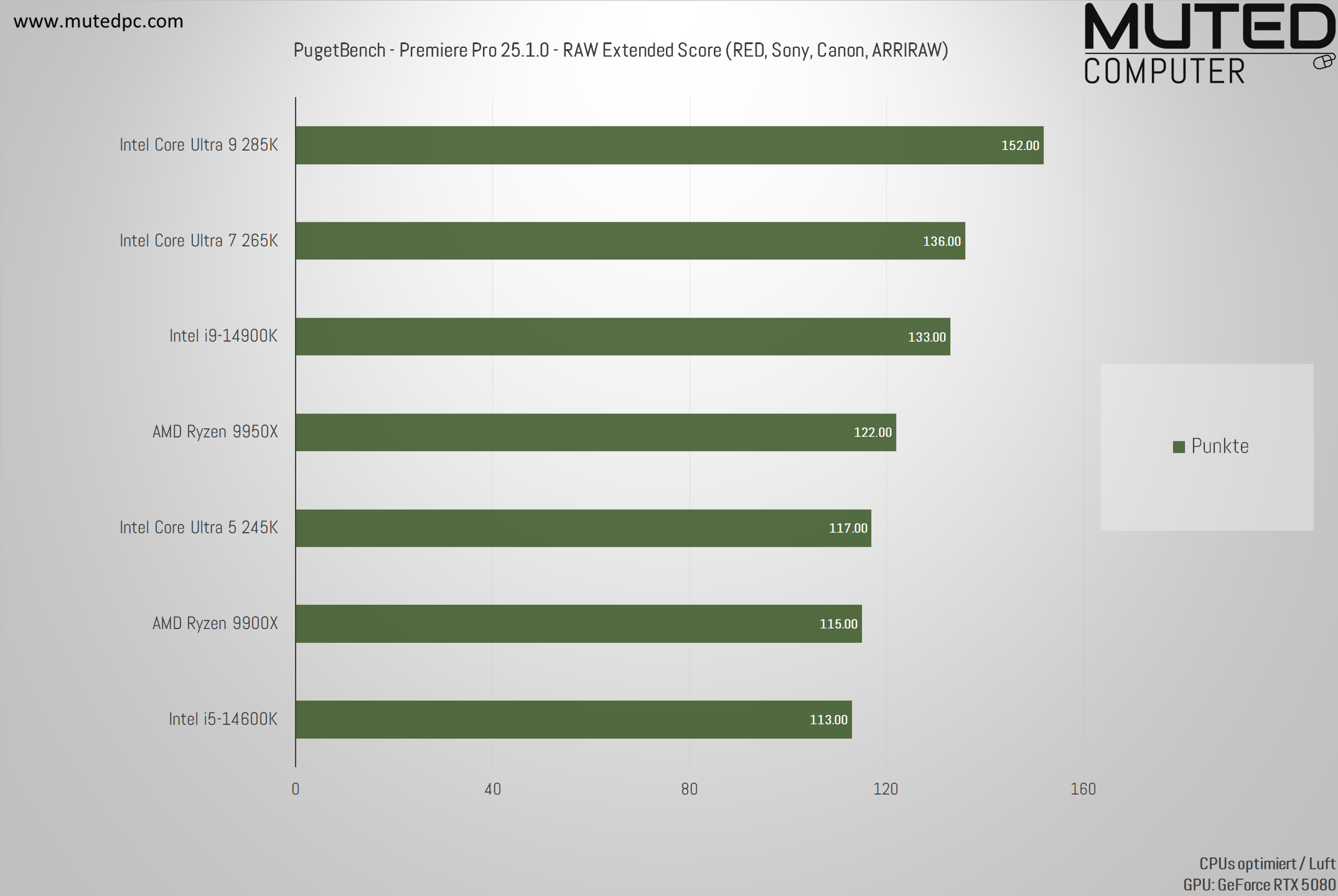
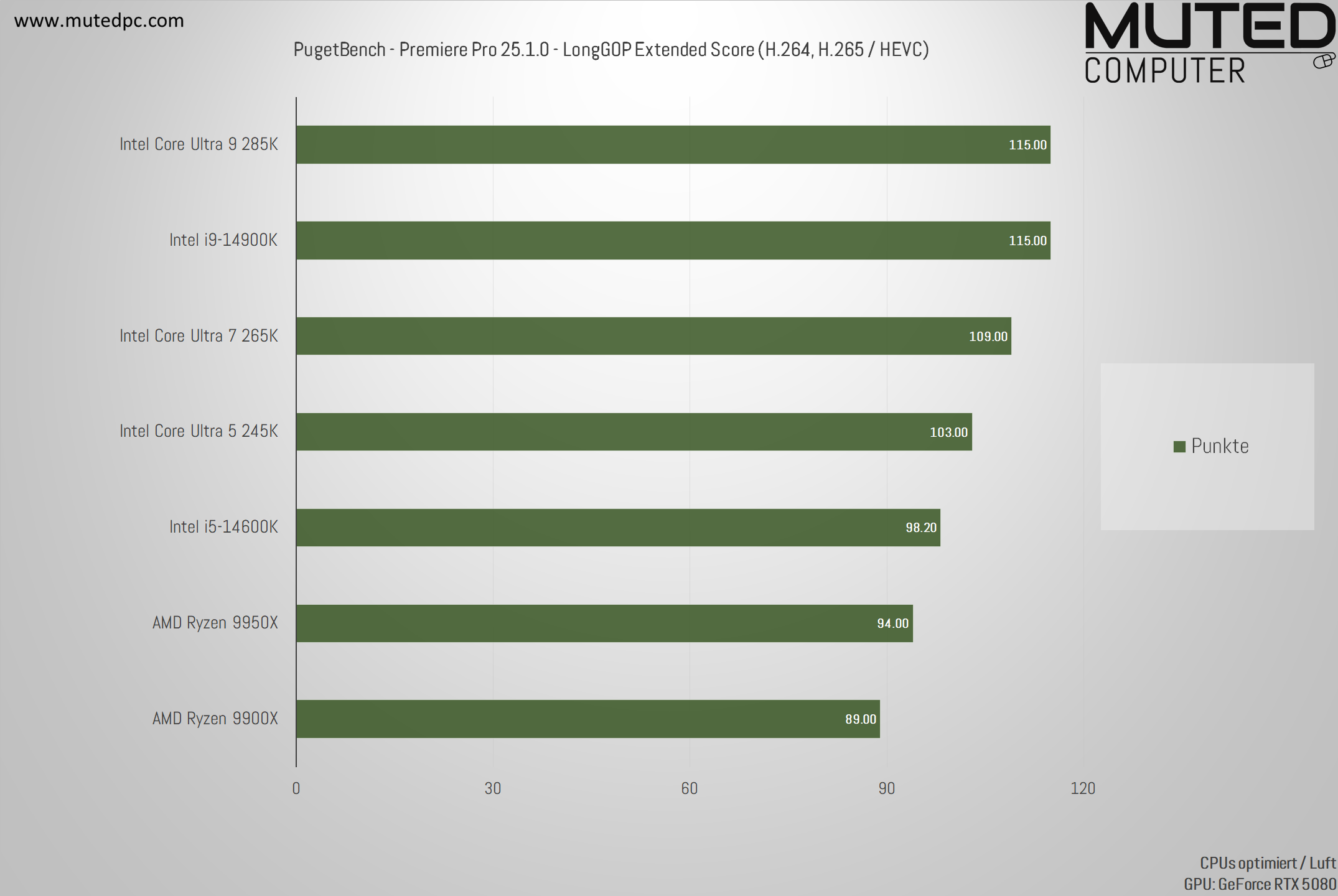
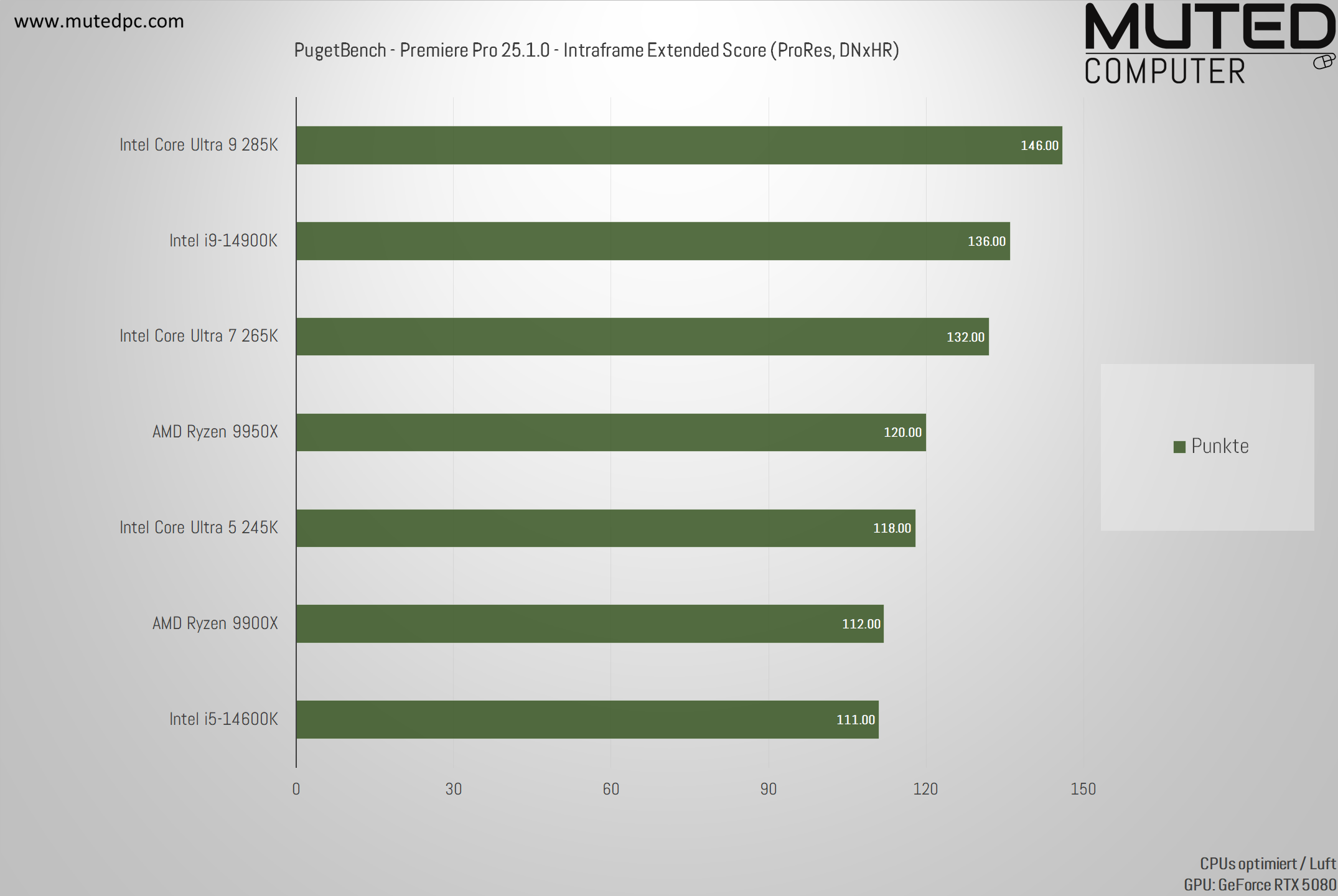
So schlagen sich alle CPU in Adobe Premiere Pro
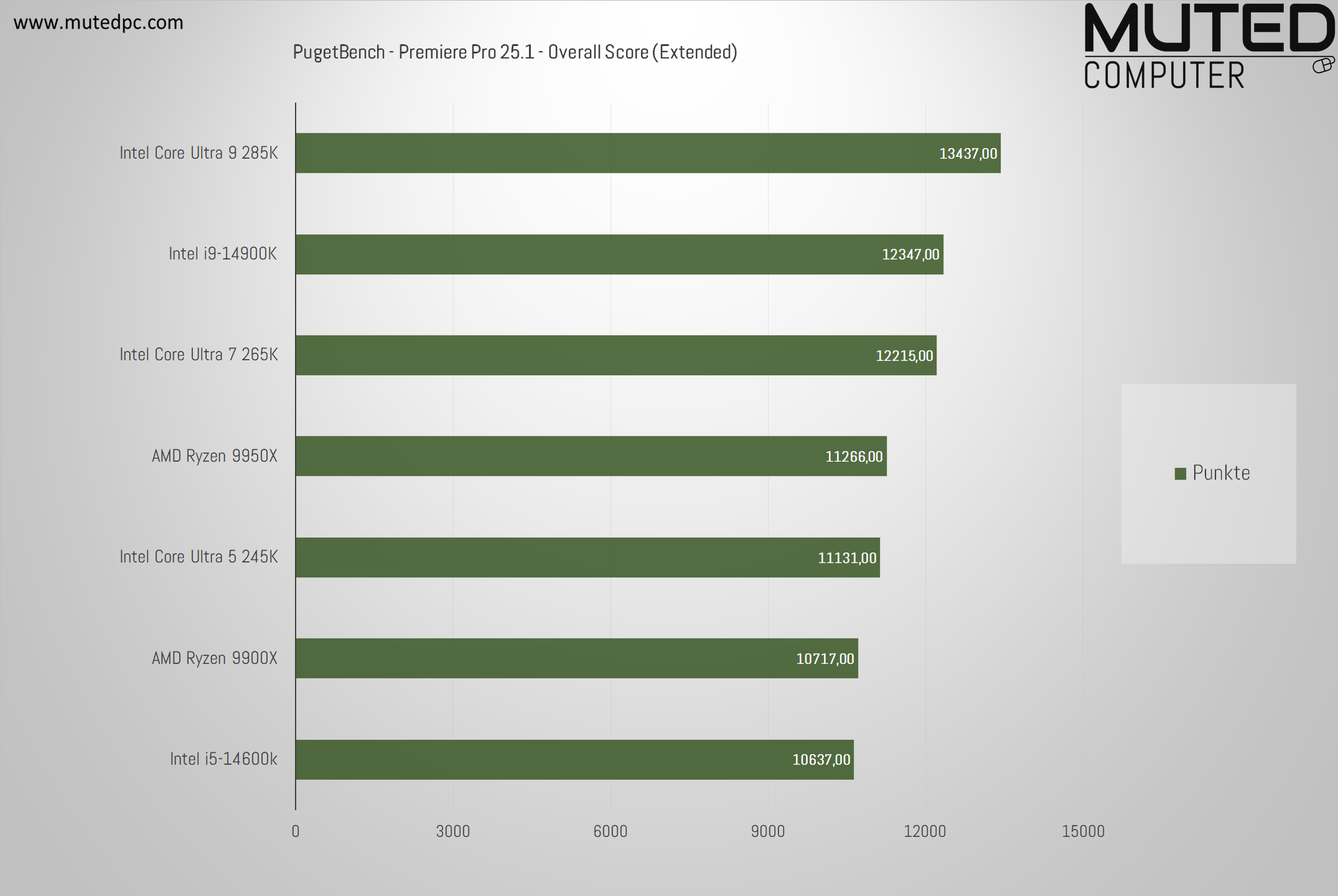
Auch wenn die Grafikkarte eine tragende Rolle hat, ist Adobe Premiere Pro noch sehr CPU-Lastig. Anders als bei Davinci Resolve Studio, wo die Grafikkarte meistens die Hauptrolle einnimmt.
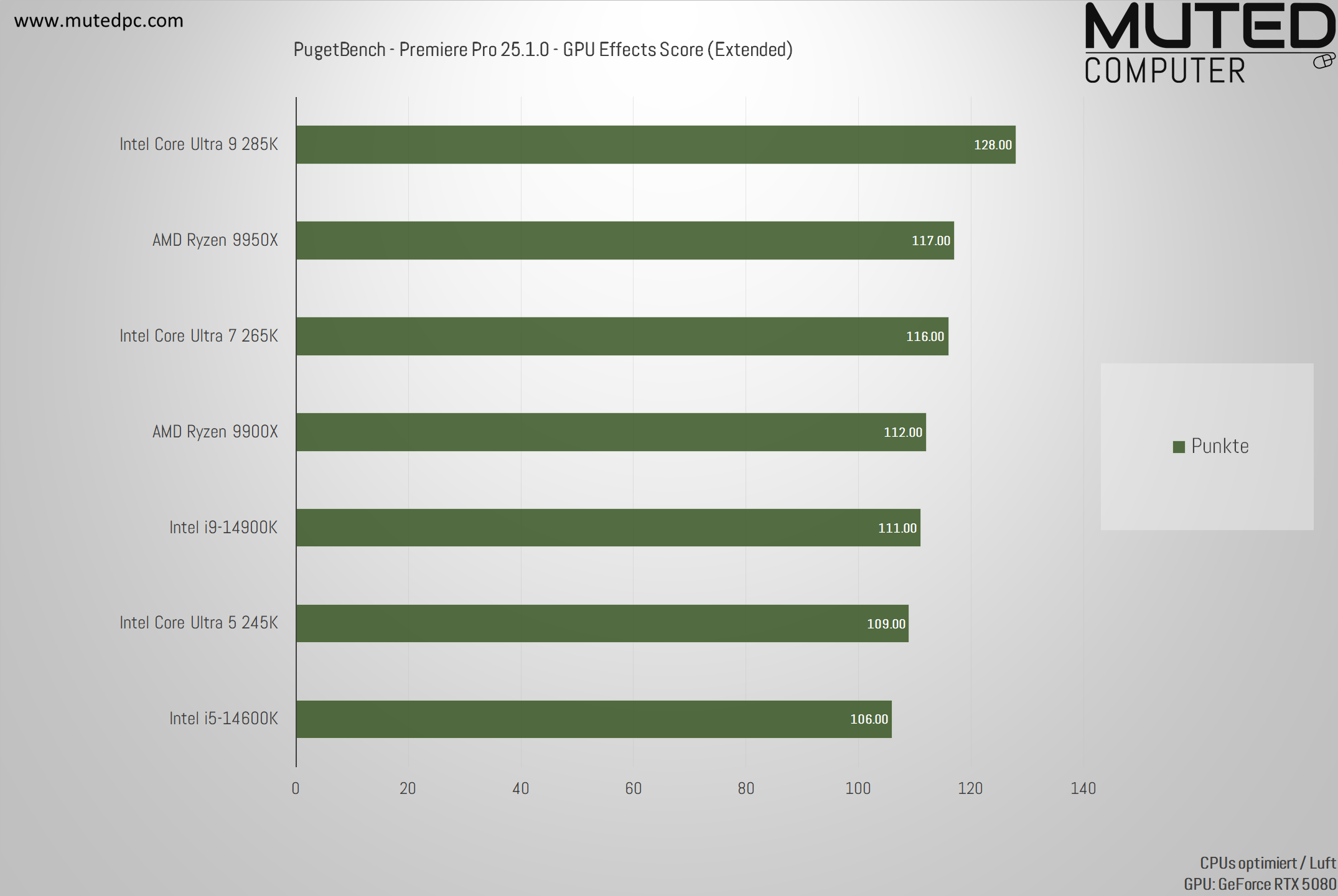
Intel kann sich bei Ihren Prozessoren dank der höheren Single-Core Performance und Quick-Sync die oberen Ränge sichern, ist mit den Core Ultra Prozessoren aber auch in den Multi-Core Workloads vorne. In der Gesamtbetrachtung ist der Core Ultra 7 265K bereits schneller als AMDs schnellste Workstation CPU Ryzen 9950X. Der Core Ultra 9 285K sichert sich Platz 1 in Adobe Premiere Pro, der mittlerweile vom preiswerteren Refresh-Modell „Intel Core Ultra 7 270K Plus“ abgelöst wurde.
Merke: Beim gleich folgenden „GPU-Effects Score Chart“ fragst du dich vielleicht, was das in der Prozessor-Sektion verloren hat; dieser Chart zeigt dir, welchen Einfluss die CPU auf die Grafikkarte hat, da eine CPU auch mal zum Flaschenhals werden kann.
Welche CPU sich für Adobe After Effects lohnt
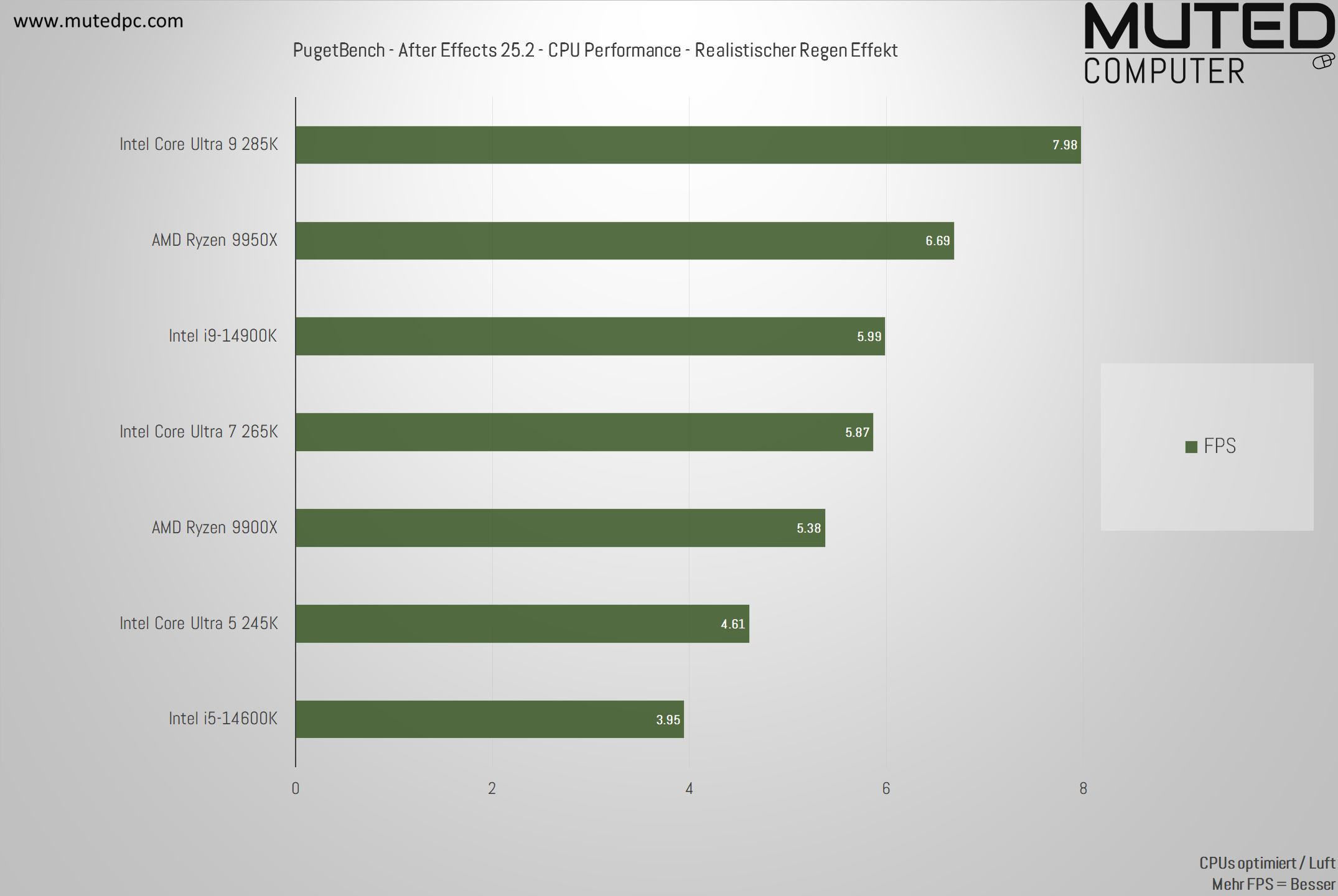
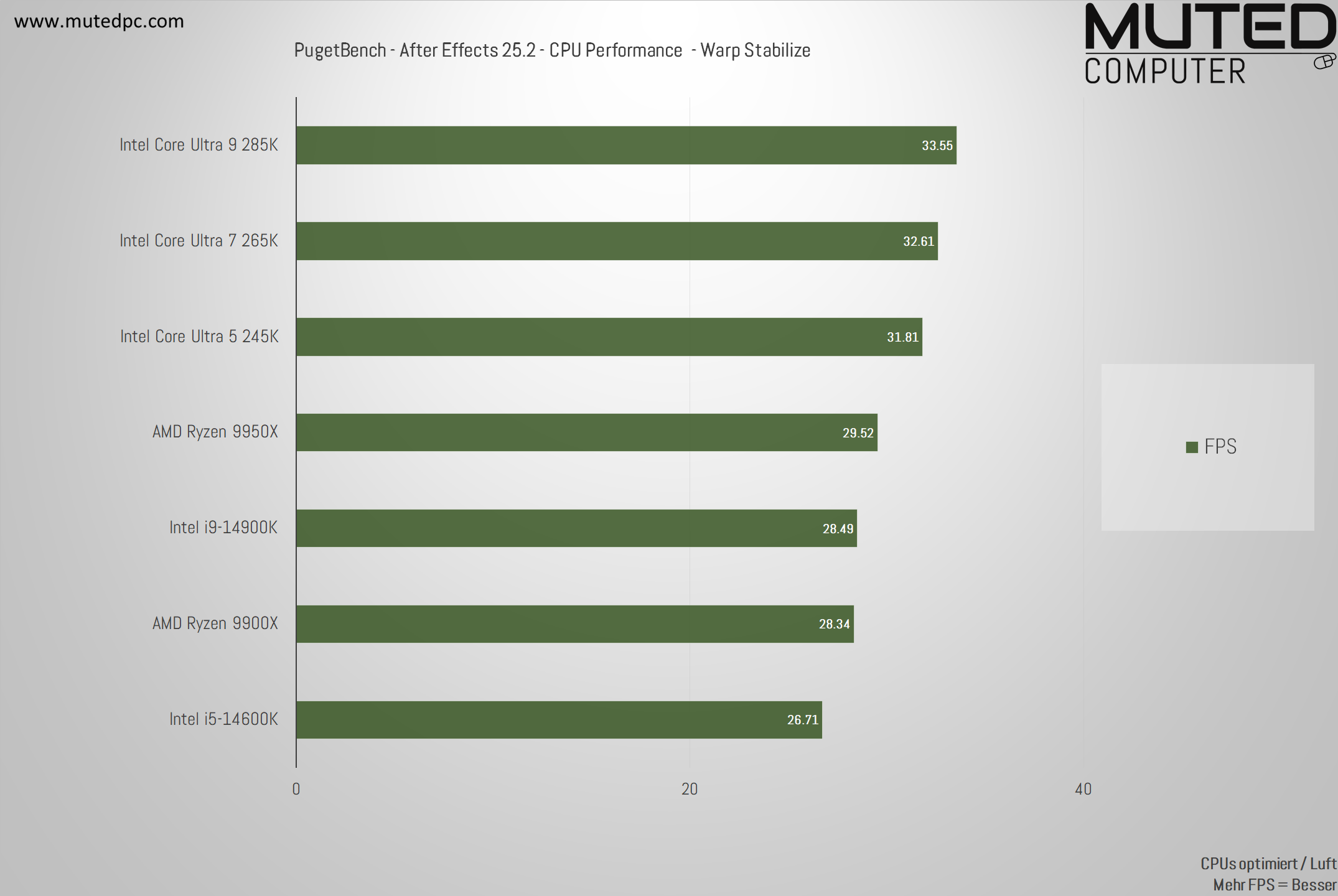
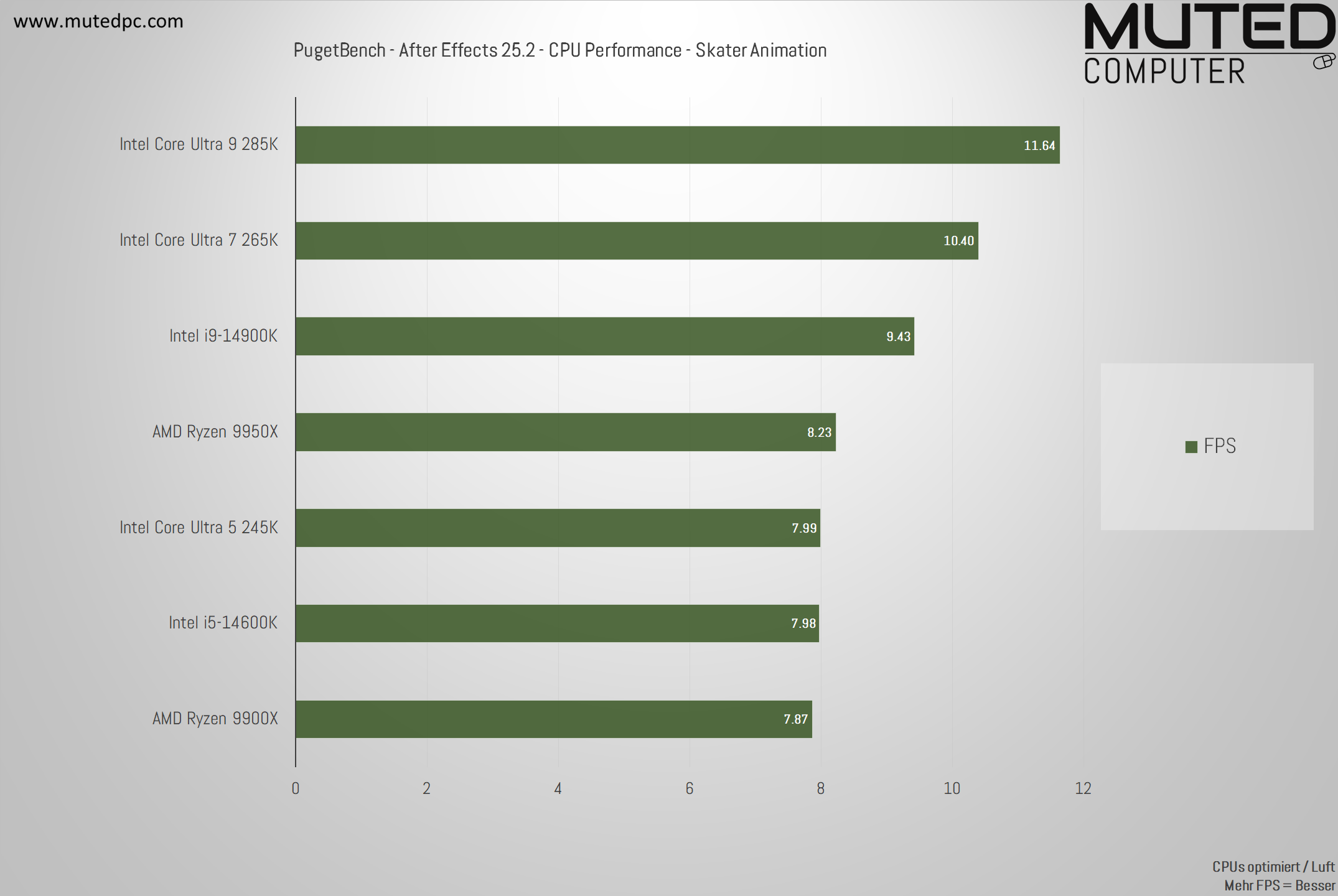
Die Tests zeigen, dass Adobe After Effects sehr CPU und RAM lastig ist. Also umso schneller der Prozessor und der Arbeitsspeicher, desto besser. Auch hier sind die Intel CPUs in ihren jeweiligen Preissegmenten klar im Vorteil. Neben der Gesamtwertung, findest du folgend auch drei der Tests, die etwas größere Unterschiede gezeigt haben. Auch wenn der Intel Core Ultra 9 285K (Core Ultra 7 270K Plus) die Charts anführt, müssen die kleineren Ableger wie der Core Ultra 5 245K (oder neu Core Ultra 5 250K Plus) sich keineswegs verstecken und bieten für ihren Preispunkt eine herausragende Preis-Leistung:

Welche CPU sich für Davinci Resolve Studio lohnt
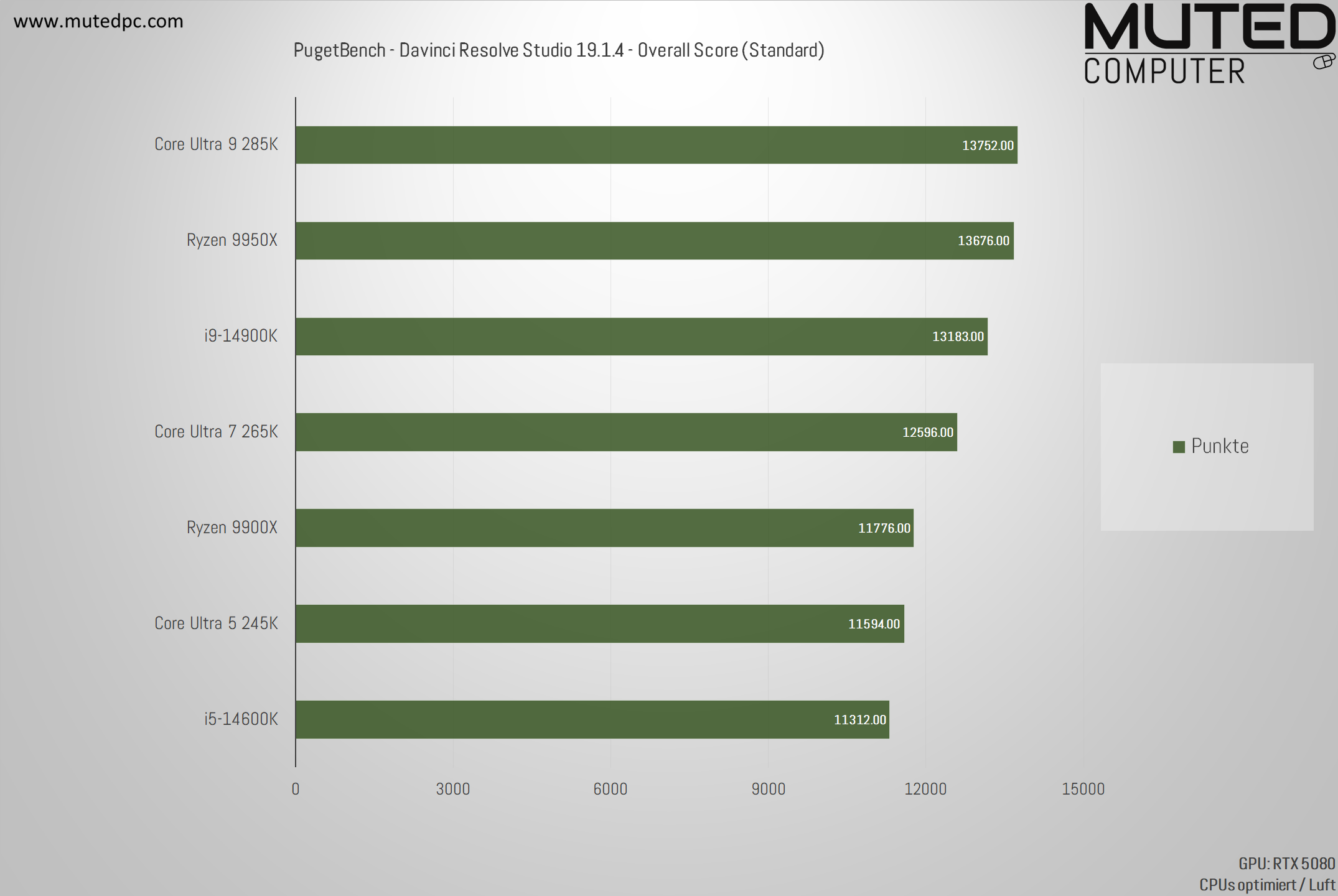
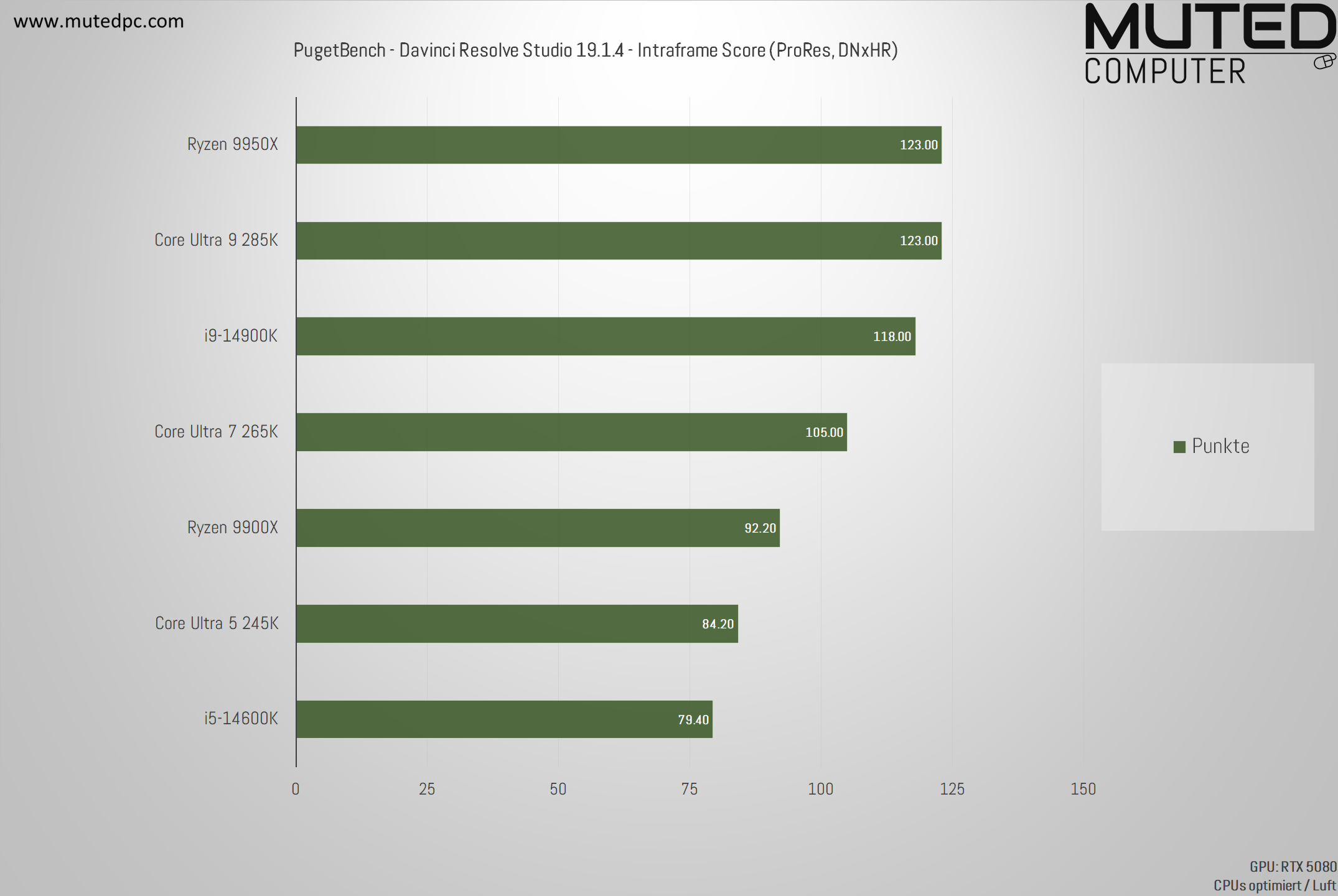
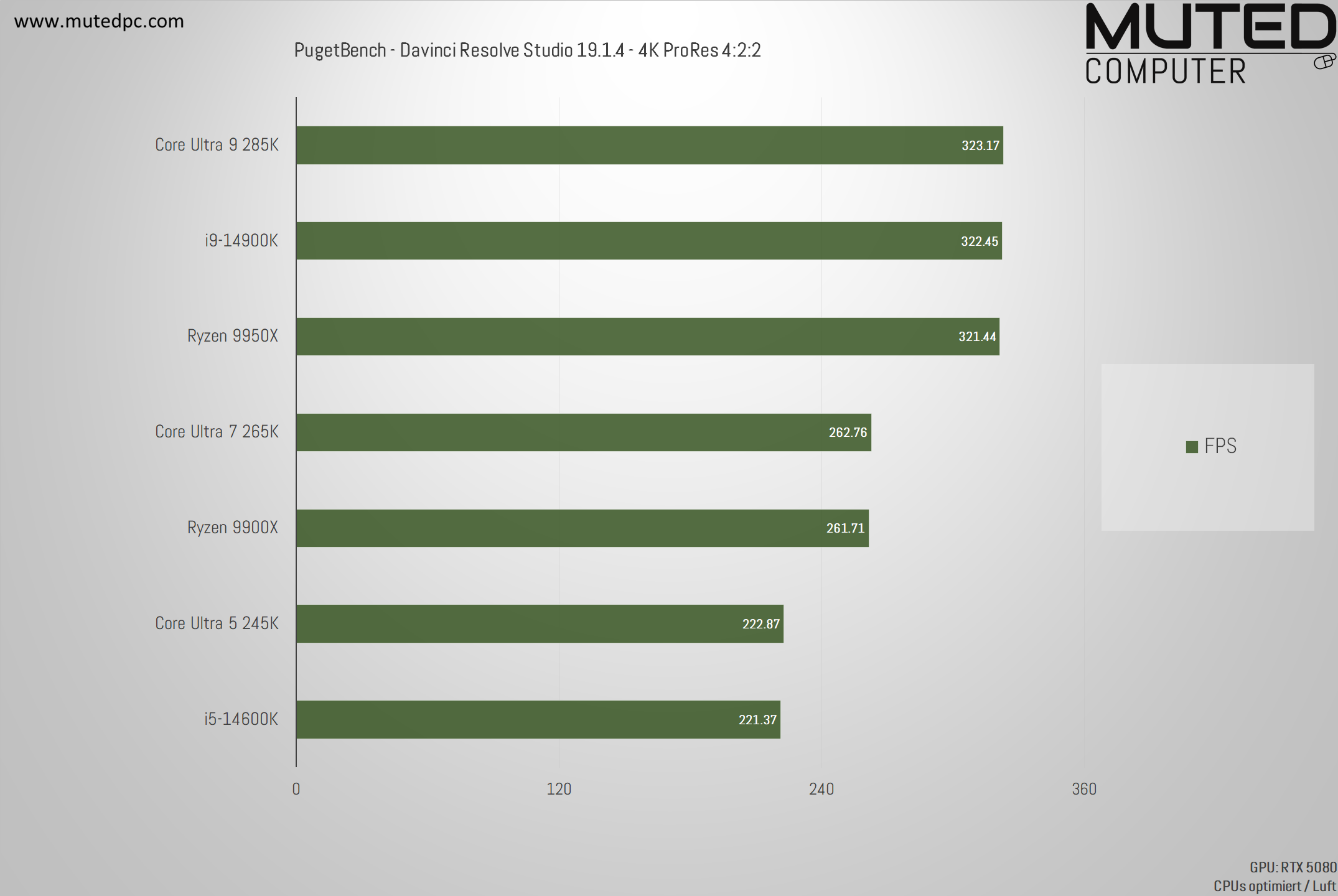
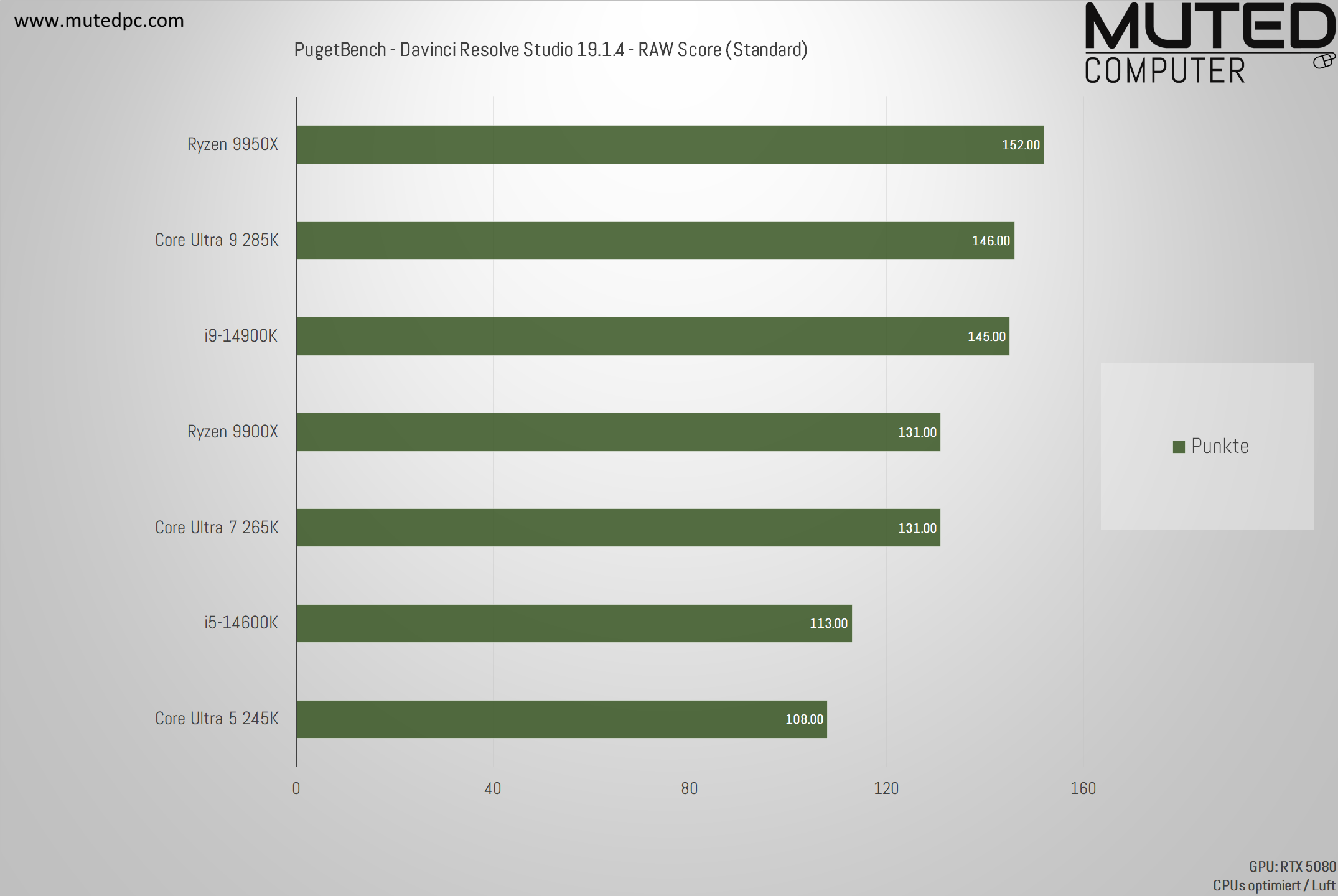
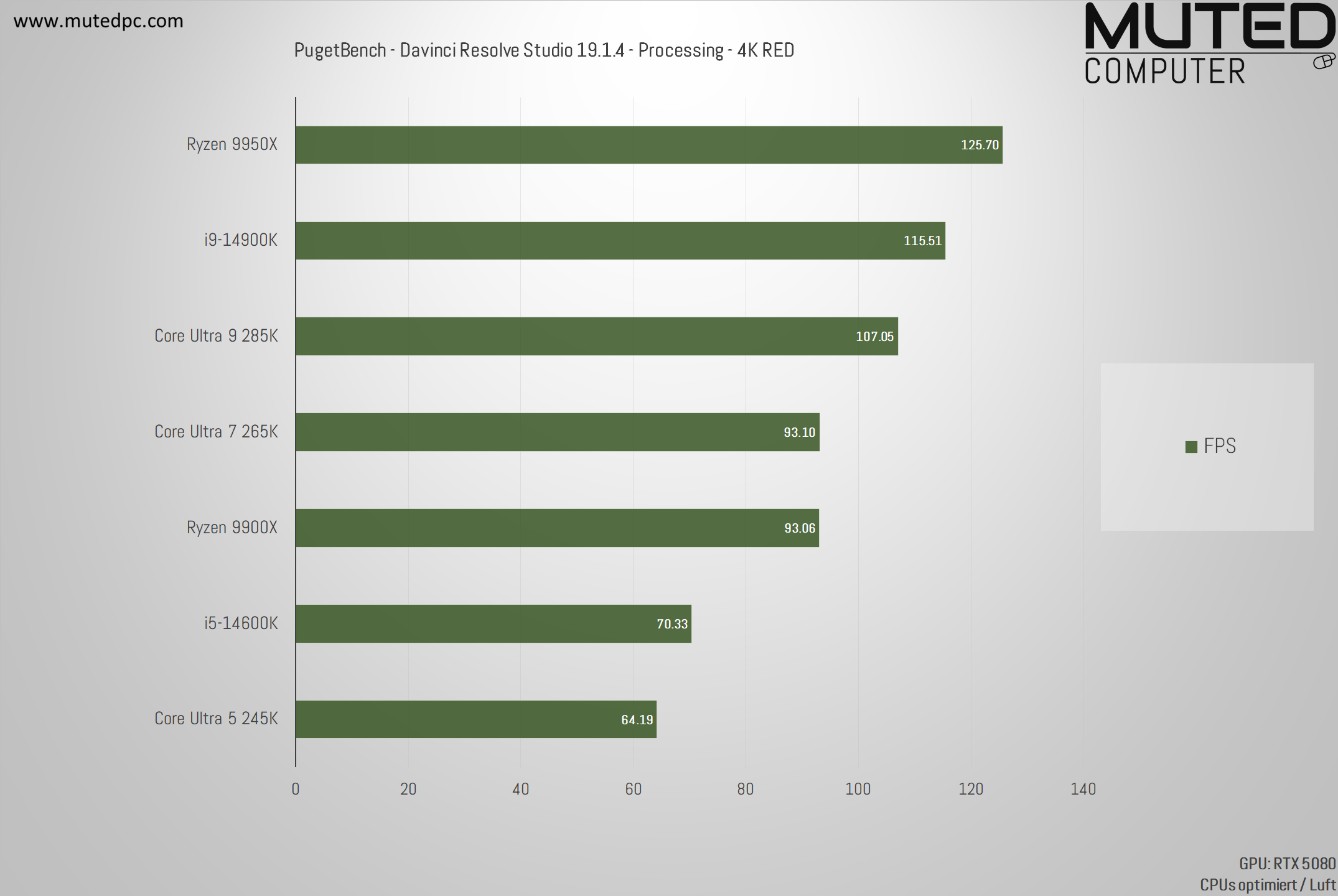
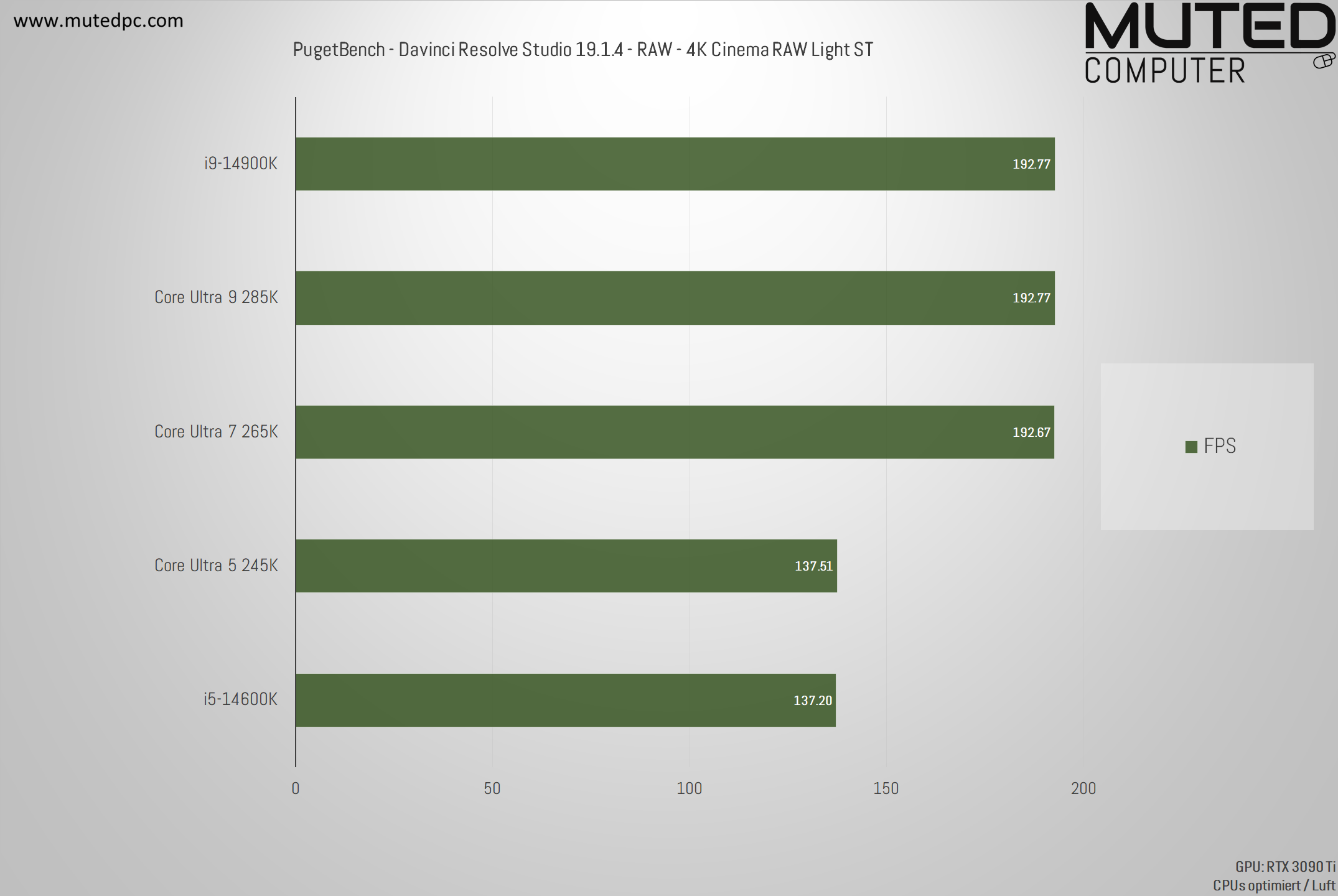
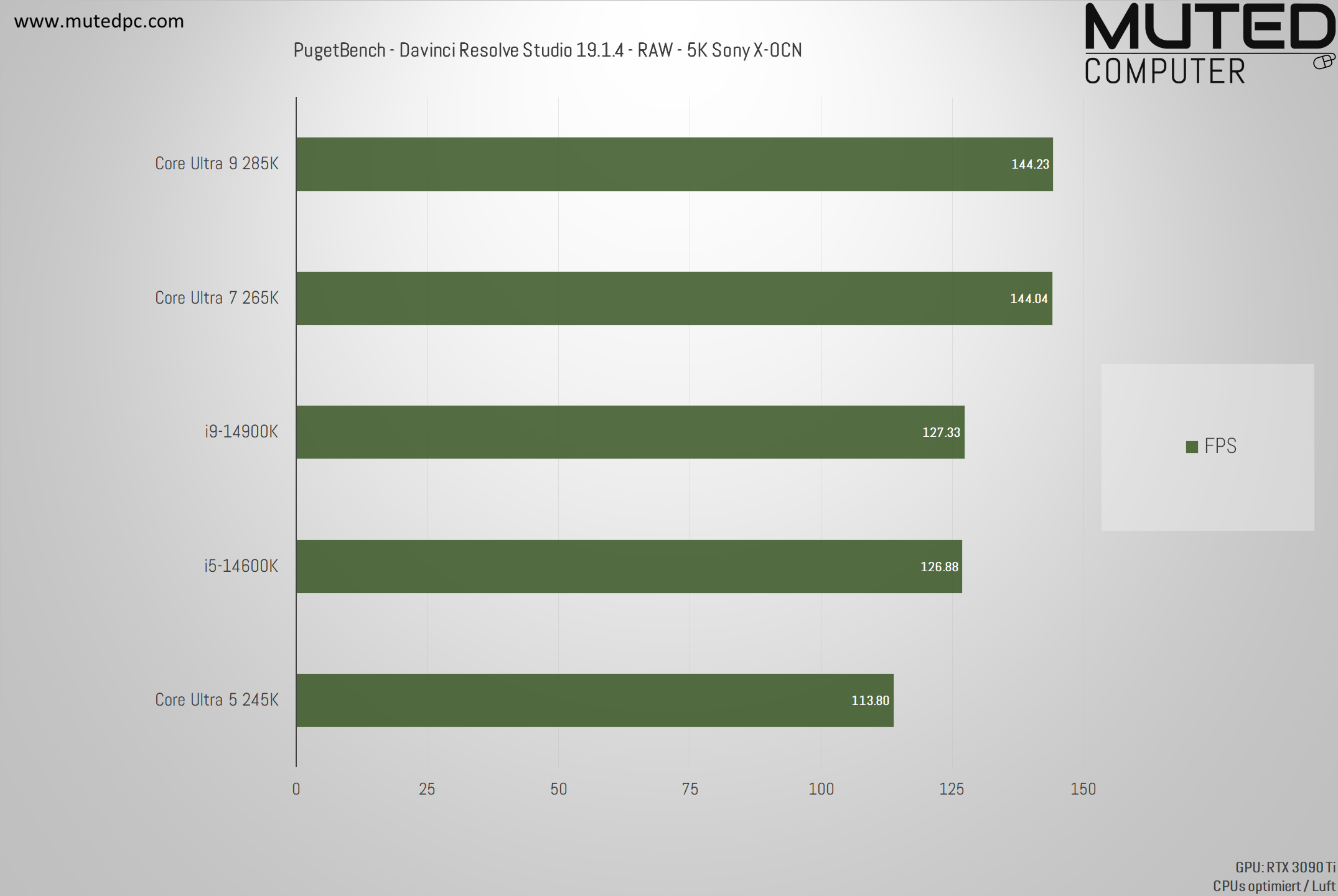
Auch wenn Davinci Resolve sehr GPU-lastig ist, spielt die CPU eine wichtige Rolle. Neben der Gesamtwertung findest du unten auch alle Tests bzw. Benchmark-Ergebnisse, die am stärksten mit der CPU-Performance skalieren. Sprich wo die Grafikkarte zwar mitwerkelt, aber der Prozessor den entscheidenden Takt angibt.
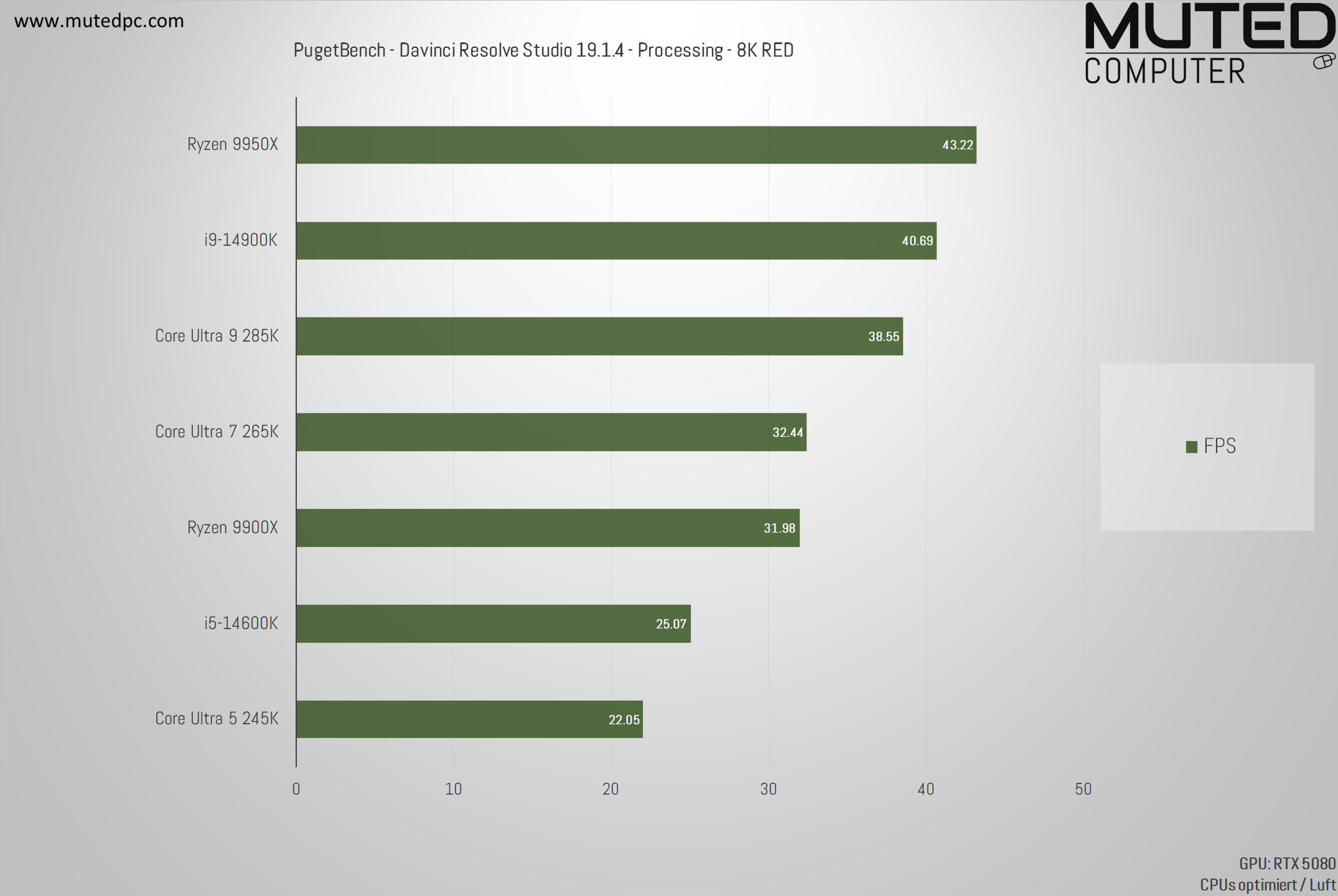
Beim RED Raw Format können sich die CPUs mit SMT-Unterstütung und vielen Kernen an die Spitze arbeiten. Das sind die beiden High-End CPUs, Intel i9-14900K und der AMD Ryzen 9 9950X, die simultan 32 Threads verarbeiten können.
In anderen RAW-Formaten wie BRAW, ARRIRAW und Sony RAW fällt die SMT-Fähigkeit nicht ins Gewicht, sodass der Intel Core Ultra 285K (und Core Ultra 7 270K Plus) auch hier die Listen anführt. Intel hat bei der neueren CPU Architektur (Arrow Lake) auf SMT verzichtet, da sie so überwiegend Effizienz und Performance Gewinne erzielen können, wie auch hiesige Testergebnisse bestätigen.
Da wir nun den Core Ultra 9 285K in Form des Core Ultra 7 270K Plus zum reduzierten Preis bekommen (rebranding), macht es den 270K Plus zum absoluten No-Brainer für Davinci Resolve Studio. Der neue Core Ultra 5 250K Plus pendelt sich zwischen dem Core Ultra 7 265K und dem Ryzen 9 9900X ein.

Welche CPU sich für Davinci Resolve Fusion lohnt
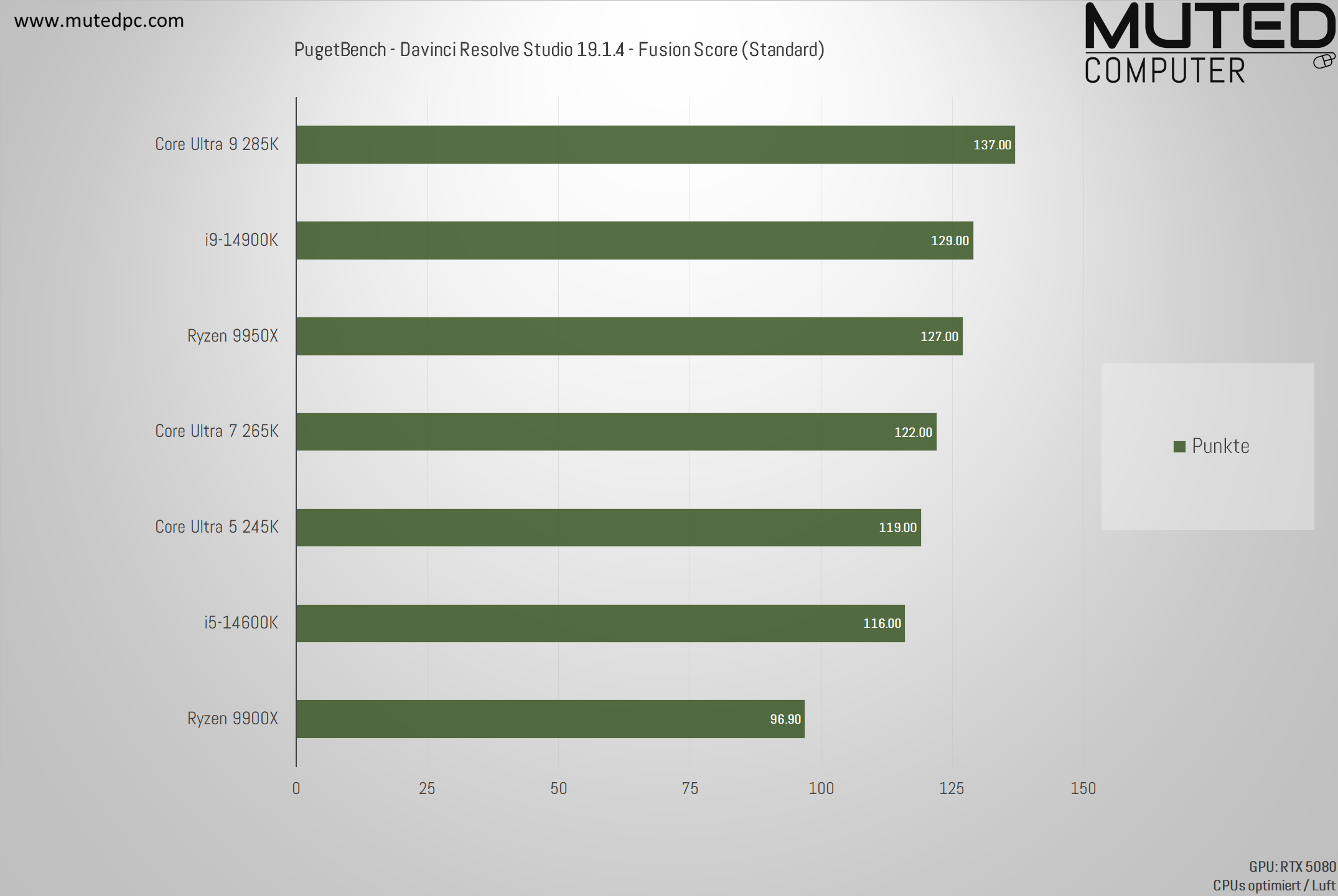
Auch in Davinci Resolve Fusion kann sich Intel den ersten Platz sichern. Der Core Ultra 9 285K ist 9% schneller als der AMD Ryzen 9 9950X und 6% schneller als der Intel Core i9-14900K.
Besonders erwähnenswert ist das tolle Preis-Leistungs-Verhältnis des Intel Core Ultra 5 245K oder des neueren und etwas schnelleren Core Ultra 5 250K Plus, die nur ca. 15% langsamer abschneiden als das hauseigene Top-Modell.
Weit abgeschlagen ist der AMD Ryzen 9 9900X mit zwölf Kernen, der 29% langsamer als Intels Core Ultra 9 285K abschneidet.
Test: Grafikkarten für Videobearbeitung PC mit Davinci Resolve (2026)
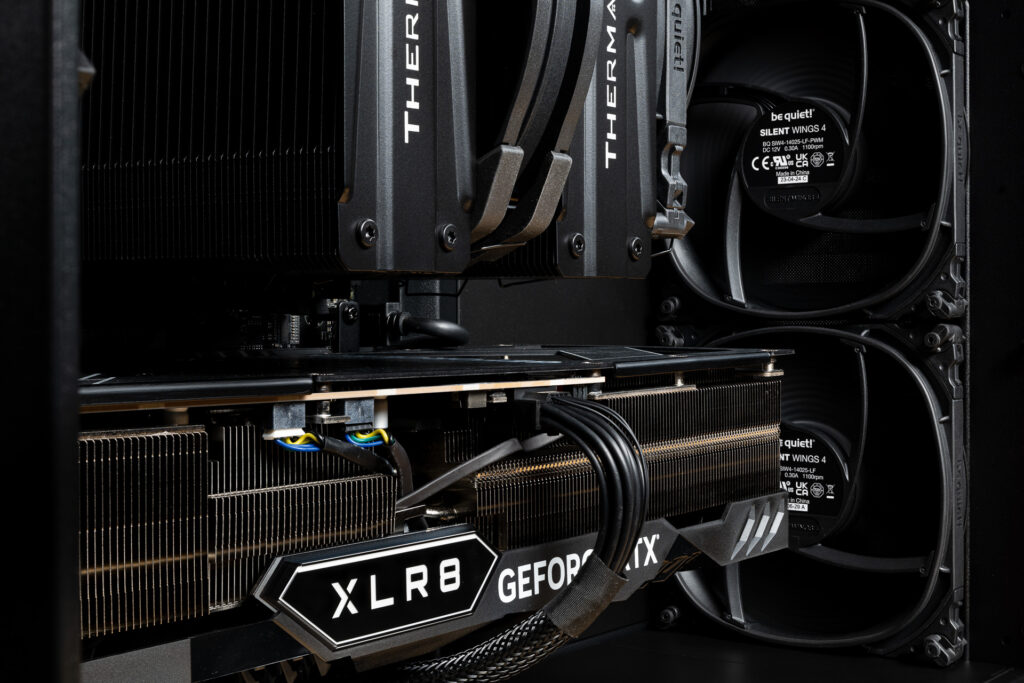
Aus den folgenden Tests geht hervor, wie sich die aktuellen Grafikkarten von NVIDIA und Intel für die Videobearbeitung in Davinci Resolve Studio schlagen. Auch die neuen KI-Features aus Davinci Resolve Studio habe ich getestet und zusammengefasst:
Grafikkarten für DaVinci Resolve im Test – GPU-Effekte Benchmarks
Bereits mit der GeForce RTX 5070 bekommen wir eine sehr potente Grafikkarte für Davinci Resolve Studio, von 4K bis maximal 6K Videoschnitt.
Sofern vermehrt mit 6K bis 8K Videomaterial gearbeitet wird, sollte eine GeForce RTX 5070 Ti 16GB angepeilt werden. Zwar können wir auch mit einer GeForce RTX 5070 12GB vereinzelnd 8K Videomaterial verarbeiten, aber die 12GB sind für größere 6K bis 8K Projekte ungeeignet. Eine Alternative vom Gebrauchtmarkt wäre die GeForce RTX 4070 Ti Super 16GB, die es ab ca. 700 EUR zu kaufen gibt. Leider sind auch gebrauchte RTX 3090 oder 3090 Ti, die mit 24GB VRAM daher kommen teurer als eine RTX 5070 Ti. Letzere ist meistens die bessere Wahl für die Videobearbeitung, da die Encoder/Decoder starke Verbesserungen erhalten haben und die RTX 5000er Generation deutlich schneller und Energieeffizienter in KI-Berechnungen ist.
Die GeForce RTX 5080 kann sich etwas, aber nicht deutlich, von der RTX 5070 Ti absetzen.
Die Intel ARC B580 mit 12GB als auch ARC Pro B70 32GB haben hier und da Mal starke Momente, sind aber in der Gesamtbetrachtung nicht konsistent. Dennoch ist die Intel ARC B580 eine gute Wahl für Einsteiger. Die Intel ARC Pro B70 32GB hingegen bleibt hinter den Erwartungen zurück; die in etwa das doppelte einer GeForce RTX 5070 kostet, aber dennoch meistens hinterher hinkt.
Offensichtlich ist, dass die GeForce RTX 5090 32GB traumhaft für die Videobearbeitung mit vielen GPU-Effekten in Davinci Resolve Studio ist, doch für die meisten Anwender ist sie zum aktuell hohen Preis kaum rentabel.


Grafikkarten für DaVinci Resolve im Test – Video-Formate Benchmarks
Bei den Videoformaten werden besonders die „Real World“ Tests mit LongGOP-Videoformaten interessant für z. B. YouTube und Internet-Creator sein, denn hier werden oft mehrere stark komprimierte Video- und Audioquellen wie z. B. H.265 (HEVC) verarbeitet. Quasi der aktuelle Standard in spiegellosen System-Kameras von Sony, Canon, Nikon oder Panasonic. Auch Actionkameras von DJI und GoPro, aber auch Apple iPhone und Andriod Smartphones nehmen i. d. R. mit einem LongGOP-Videoformat auf.
Über die 25 – 30 FPS-Hürde sollte die Grafikkarte kommen, damit das Arbeiten auf der Timeline in Davinci Resolve Studio auch Spaß macht und wir nicht auf ein Proxy-Workflow zurückgreifen müssen.
Die Processing Tests zeigen wie schnell entsprechende Grafikkarte den reinen H.265 (HEVC) Codec mit 10bit 4:2:2 handhabt.
Intraframe Videoformate sind nur leicht komprimiert und bringen daher größere Datenmengen mit sich; die vergleichsweise weniger Leistung vom Videoschnitt PC abverlangen.
Rohmaterial (RAW) aus der Kamera hingegen fordert die CPU als auch Grafikkarte relativ stark, da das Rohmaterial enorm viele Farb- und Lichtinformationen für das Color Grading bereit hält.


Grafikkarten für DaVinci Resolve im Test – KI-Rendering Performance
Davinci Resolve Studio 20 und 21 bieten allerlei KI-Funktionen an. Die drei beliebtesten KI-Tools in Davinci Resolve Studio habe ich folgend für dich im GPU-Performance Vergleichstest.
Zu bedenken ist, dass das Videomaterial für die KI-Rendering Tests vom PugetBench darauf ausgelegt ist, selbst kein Flaschenhals zu werden; es handelt sich um leicht zu verarbeitendes Videomaterial. Dennoch hatten in diesem Test die Grafikkarten mit 16GB VRAM (oder mehr) einen klaren Vorteil, da das Programm schlichtweg mehr als 12GB VRAM für das Optical-Flow Feature gebrauchen kann.
Die in Davinci Resolve Studio getestete KI-Funktion „Optical Flow Zeitlupe“, zeigt die GeForce RTX 5060 Ti 16GB erstmals performanter als die GeForce RTX 5070 12GB. Hier kann die VRAM-Kapazität gegenüber des schnelleren Chips und Speicheranbindung punkten. Dennoch ist die RTX 5070 12GB nur um 2 FPS die Sekunde langsamer, was in der Gesamtbetrachtung aller DaVinci Resolve Studio Workflows, nur ein klitzekleiner Wermutstropfen ist.
Ab 16GB sind die Unterschiede nicht mehr auf eine größere VRAM-Kapazität zurückzuführen, sondern auf die schnellere GPU selbst und die Bit-Rate der Speicheranbindung.
Den Sweet-Spot stellt erneut die RTX 5070 Ti mit 16GB VRAM dar, die nur geringfügig von der RTX 5080 eingeholt werden kann.


Welche Grafikkarte ich für Davinci Resolve Studio kaufen würde
Meine Top 3 GPU-Präferenz für Davinci Resolve Studio im vierten Quartal 2026 wäre:
- RTX 5070 Ti
- RTX 5070
- RTX 5060 Ti 8GB oder alternativ RTX 5060 ohne Ti – die non TI-Variante ist ca. 10% langsamer
Die 16GB Variante der RTX 5060 Ti ist mir derzeit schlichtweg zu teuer. Die Diskrepanz zwischen Preis und Leistung möchte ich nicht eingehen. Entweder nehme ich die RTX 5060 (Ti) mit 8GB oder die RTX 5070 12GB. Wenn ich 16 GB für Davinci Resolve Studio möchte, suche ich eine gebrauchte RTX 4070 Ti Super, oder kaufe eine neue RTX 5070 Ti 16GB.
Auf die GeForce RTX 5080 würde ich gehen, wenn ich neben Videoschnitt auch folgendes möchte:
- Auf mehr als eine Plattform gleichzeitig Streamen
- Grafisch aufwendige Titel in UWQHD-Auflösung oder höher spielen
- 3D-Anwendungen wie z. B. Unreal Engine 5 oder Blender von Bedeutung sind
Test: Grafikkarten für Videoschnitt PC mit Adobe Premiere Pro (2026)
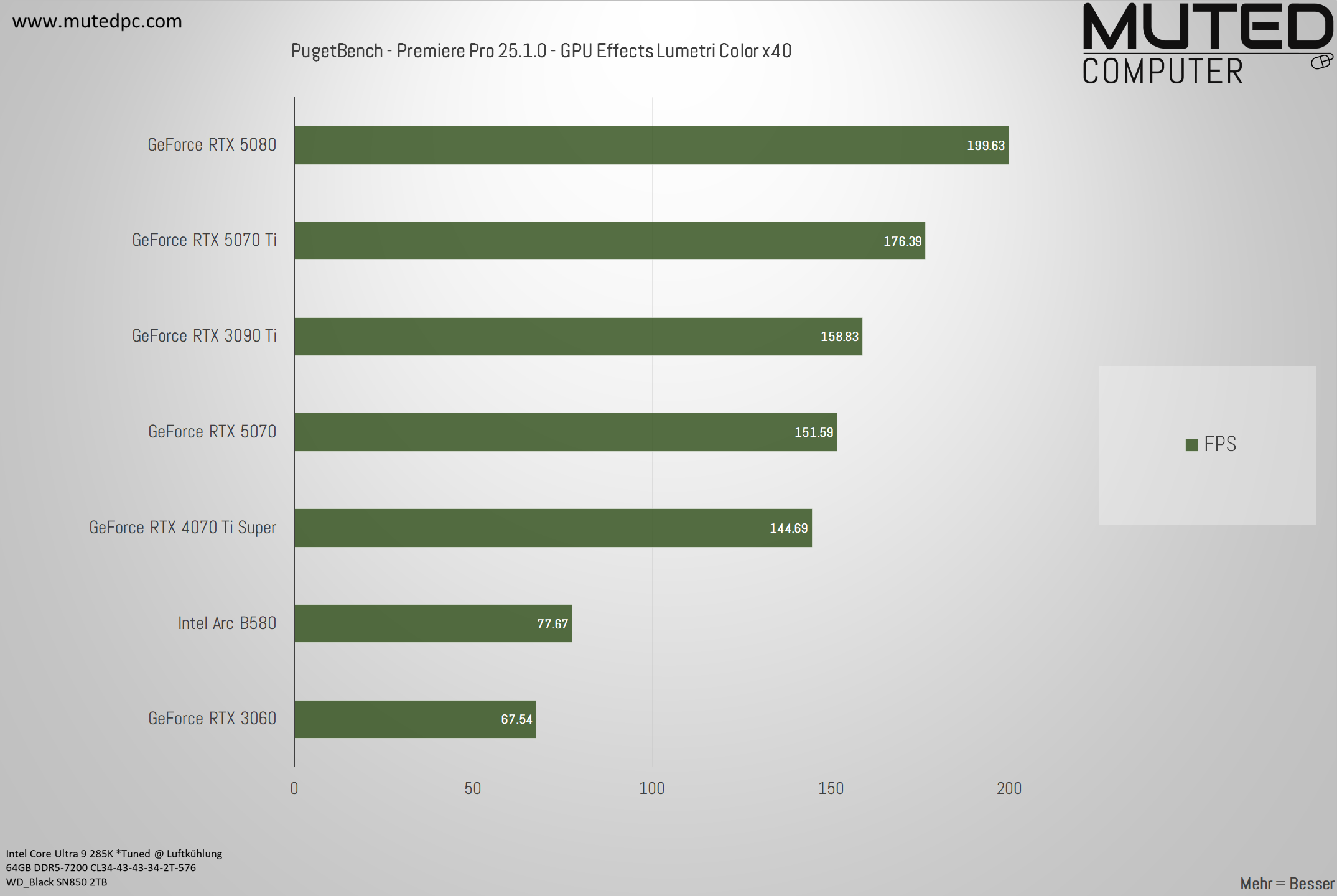
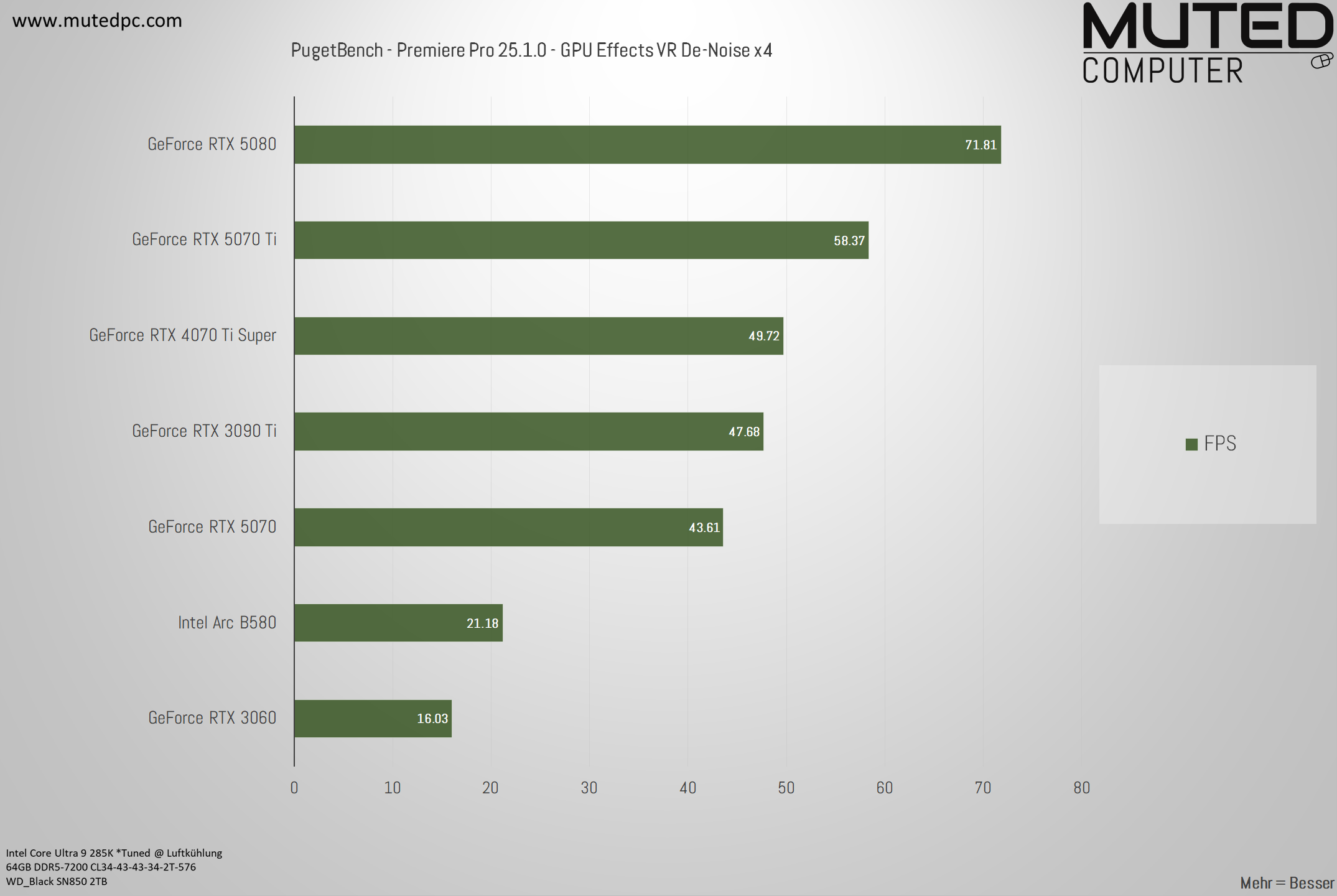
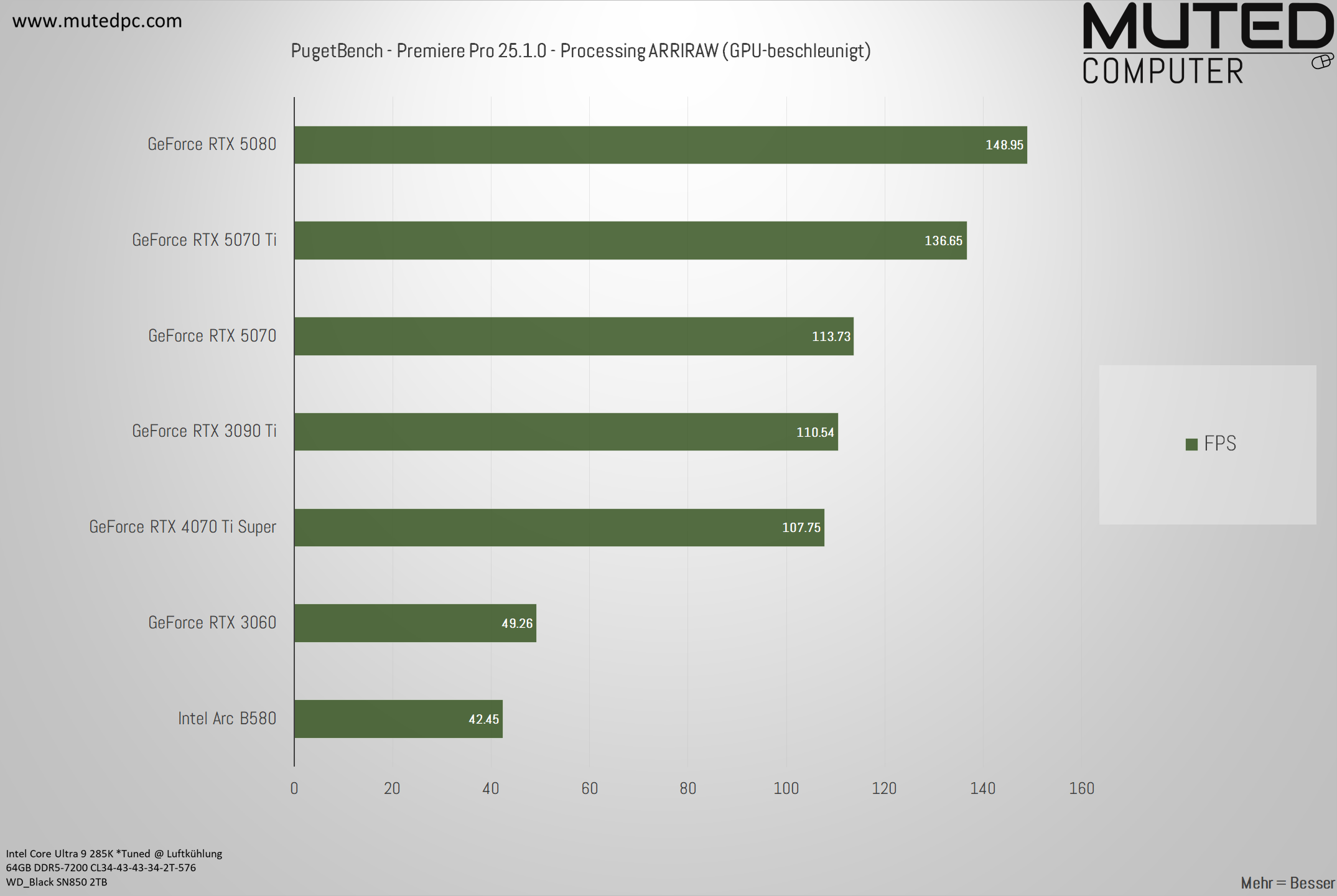
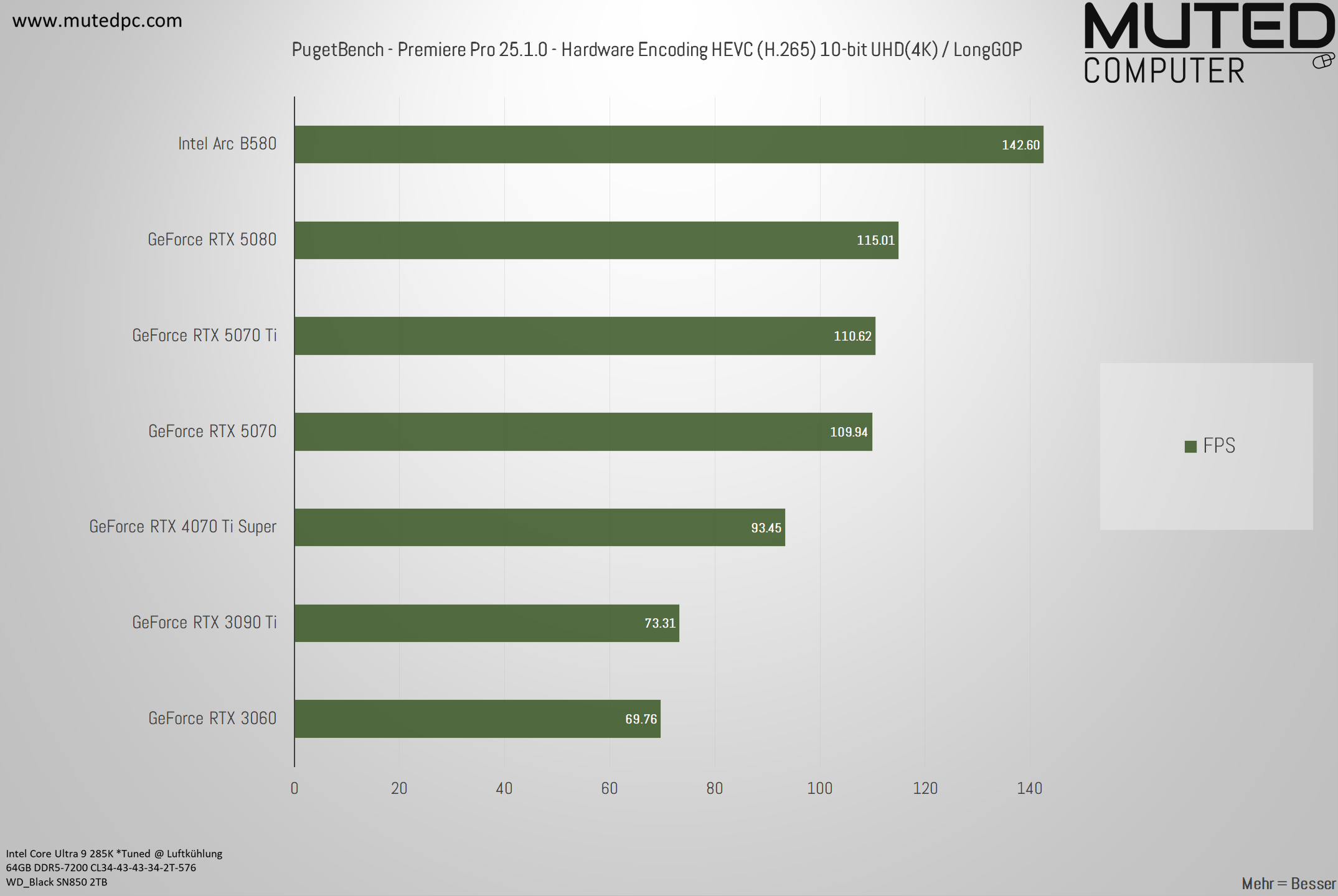
Bei Adobe Premiere Pro verhält es sich ähnlich wie bei Davinci Resolve Studio. Auch hier ist die GeForce RTX 5070 [12GB/192bit] eine sehr gute Wahl für die 4K Videobearbeitung. Optimal für 6K bis 8K Videomaterial wäre die GeForce RTX 5070 Ti [16GB/256bit], die einen Leistungsfähigen Grafikchip mit der notwendigen VRAM-Kapazität vereint.
Wenn ich „sparen“ und trotzdem 8K Videomaterial verarbeiten wollte, würde ich zur GeForce RTX 5060 Ti 16GB/128bit greifen oder mich nach einer gebrauchten GeForce RTX 4070 Ti Super 16GB für ca. 700€ umsehen.


Test: Beste CPU für Foto- & Bildbearbeitung PC – feat. Lightroom Classic & Photoshop (2026)
Im praxisnahen Lightroom Classic Puget Benchmark, wird die Single-Core aber auch Multi-Core Leistung abgefragt. Die Gesamtwertung umfasst Medien aus Canon, Sony und Nikon Rohdatein.
Da es besonders auf die Leistung der schnellsten acht Kerne ankommt, haben die zusätzlichen (Effizienz-)Kerne nur eine geringe Auswirkung auf die Gesamtwertung.
Der Core Ultra 9 285K (Core Ultra 7 270K Plus) kann sich gegenüber dem Core Ultra 7 265K geringfügig absetzen, da die schnellsten acht Kerne des 285K einen höheren Takt fahren. Wiederholt können sich die Intel Prozessoren die oberen Ränge erklimmen:

Die besten CPU für Adobe Photoshop
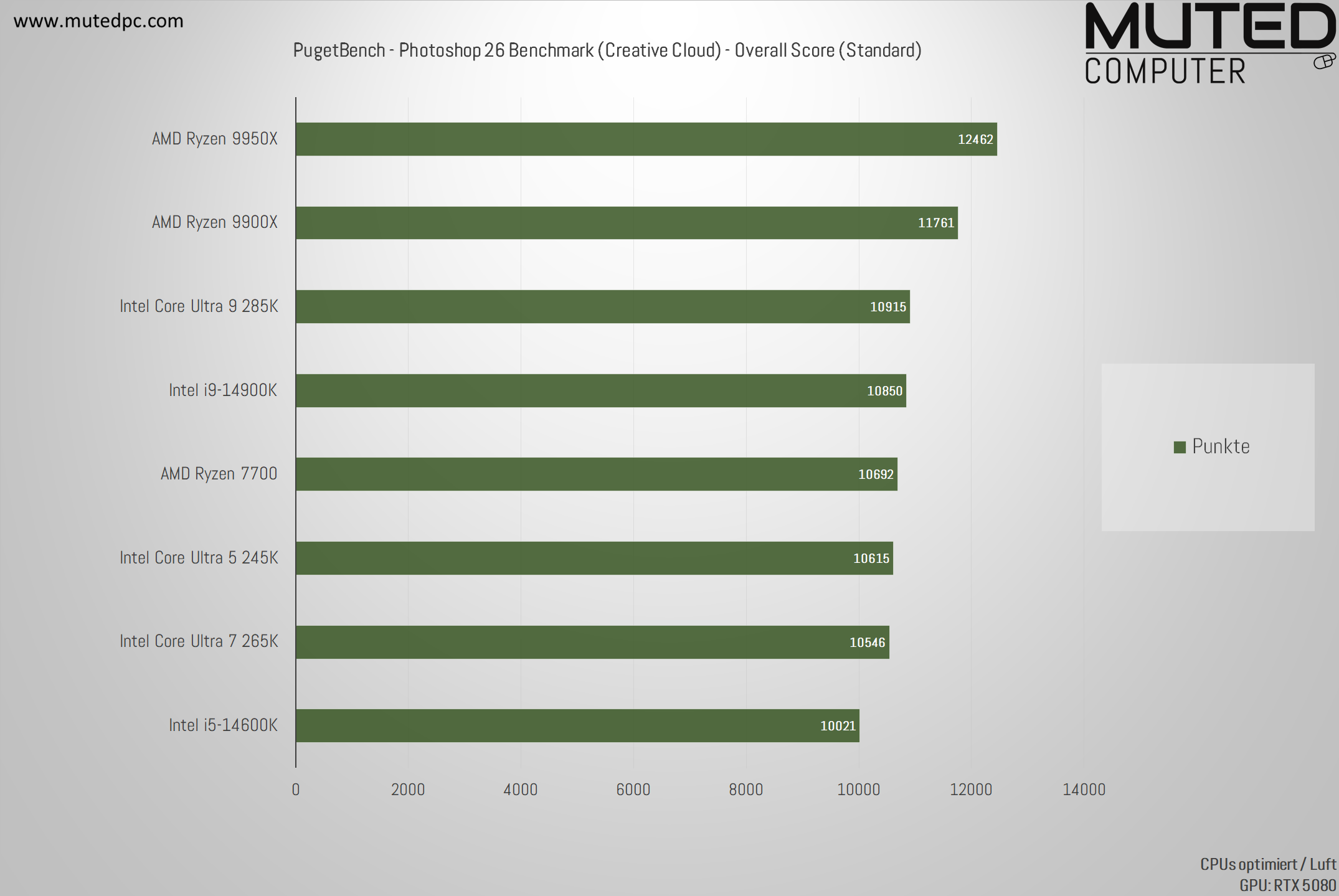
Der Adaptive Weitwinkel Effekt, führt im Photoshop PugetBench zu einem Vorsprung für die AMD Ryzen Prozessoren. Hier dauert der Prozess bei Intel teils mehrere Sekunden länger. Was genau diesem Effekt an der Ryzen Architektur gefällt, ist mir noch nicht klar, aber ich werde der Sache zu einem späteren Zeitpunkt mehr Aufmerksamkeit schenken. Ansonsten sind die Werte, in der Detailbetrachtung, sehr nah beieinander. Mal ist Intel etwas schneller und mal AMD, aber insgesamt sind die Unterschiede marginal.
Test: Welche Grafikkarten sich für Bildbearbeitung lohnen (2026)
Die moderne Bildbearbeitung umfasst neben der Anpassung von Farben und Helligkeiten auch GPU-beschleunigte Prozesse, wie z. B. Rauschen reduzieren, automatische (KI-)Maskierungen, Spiegelungen entfernen und Bokeh Effekte. Zwar teste ich die Grafikkarten mit der neusten Version von Adobe Lightroom Classic, aber die Unterschiede in der Performance sind auch interessant für andere Anwendungen. Beispielsweise die Topaz Suite, DxO Photolab, Affinity oder Capture One, da auch diese Programme verstärkt über die Grafikkarte rendern. Die relativen Performance-Unterschiede zwischen den aktuellen Grafikkarten werden sich in den anderen Programmen kaum unterscheiden und sind ein guter Richtwert für die persönliche Kaufentscheidung.
Aus den folgenden Tests geht hervor, wie sich die Grafikkarten in der modernen Bildbearbeitung, z. B. bei der Rauschreduzierung, automatischen Maskierungen oder den Exportzeiten voneinander unterscheiden. Besonders ernüchternd ist auch, wie die CPU solo performt, sprich ohne eingebaute GPU.


Beste Prozessoren für Videoschnitt PC & Bildbearbeitung PC – Zusammenfassung (2026)
Unterm Strich lässt sich sagen, dass bei gleichem Preispunkt, die aktuellen Intel Prozessoren in produktiven Anwendungen wie z. B. Davinci Resolve Studio, Premiere Pro und Adobe Lightroom Classic, die neueren Ryzen 9000er Prozessoren übertreffen. Oft sind auch die Mainboards, bei gleichwertiger oder besserer Ausstattung, günstiger erhältlich. Deshalb gehe ich hier verstärkt auf die Intel Prozessoren ein.
Intel LGA 1700 (Sockel) = 12. bis 14. CPU-Generation (alte Namensgebung, z. B. Intel i5-12600K oder i9-14900K)
Intel LGA 1851 (Sockel) = 15. CPU-Generation (neue Namensgebung, z. B. Intel Core Ultra 7 270K Plus)
Sehr wichtig ist der Buchstaben-Zusatz bei Intel, den ich im nächsten Abschnitt erklären werde.
Aktuell gibt’s zwei besonders empfehlenswerte Intel CPUs, die ich mit „Preis-Leistung“ hervorhebe. Die Neuauflage mit dem „Plus“ im Namen hat Markenübergreifend, die beste Preis-Leistung am Markt. Die anderen drei CPUs sind ebenfalls gut, wenn wir Sie zu einem reduzierten Preis bekommen:
- Intel Core Ultra 5 245K (Einsteiger) – 6 Power und 8 Effizienz-Kerne
Vollwertiges Quick-Sync (genauso gut wie beim Core Ultra 9 285K) und solide Leistung für die Bild- und Videobearbeitung. - Intel Core Ultra 5 250K (Mittelklasse / Beste Preis-Leistung) – 6 Power und 12 Effizienz-Kerne
Der Core Ultra 5 250K Plus ist eine leistungsfähige Workstation CPU, die sich in Anwendungen mit dem Intel Core i7-14700K misst, aber einen vergleichsweise günstigen Preis von ca. 220€ abruft. Aktuell die beste Preis-Leistung am Markt. - Intel Core Ultra 7 270K Plus (High-End zum Oberklasse Preis / Beste Preis-Leistung) – 8 Power- und 16 Effizienz-Kerne
Quasi ein Core Ultra 9 285K, mit etwas niedrigeren Turbotaktraten, dafür höherem D2D sowie Ring-Takt und saftigem Preisnachlass. Im Moment der beliebteste Intel Prozessor auf dem Markt und ganz klar dem direkten Vorgänger Core Ultra 7 265K vorzuziehen, da der Preisunterschied zu gering ist. - Intel i9-14900K (Oberklasse) – 8 Power – und 16 Effizienz-Kerne
Auch wenn der i9-14900K eigentlich eine gute Wahl wäre, ist die Preis-Leistung und modernere Plattform des aktuell günstigeren Intel Core Ultra 7 270K Plus, in der Regel, die bessere Wahl. - Intel Core Ultra 9 285K (High-End) – 8 Power – und 16 Effizienz-Kerne (aufgrund des Core Ultra 7 270K Plus nicht mehr zu empfehlen)
Theoretisch der schnellste Desktop-Prozessor für Kreativschaffende, der nahezu alle Benchmarks mit dem 1. Platz anführt. Allerdings ist der jüngst erschienene Intel Core Ultra 7 270K Plus (24 Kerne) quasi auch ein Core Ultra 9 285K (24 Kerne). Der einzige Unterschied liegt bei nur 100 – 200Mhz niedrigeren Taktraten des 270K Plus. Diesen Takt-Unterschied wirst du in der Praxis nicht merken, den höheren Preis für den Core Ultra 9 285K jedoch schon. Zumal der neuere 270K Plus ab Werk ein paar Taktraten schneller eingestellt hat, ist der Core Ultra 9 285K, bei automatischen BIOS-Einstellungen, manchmal sogar langsamer! Spar dir also das Geld oder investiere lieber in schnellen RAM, bessere Kühlung oder eine stärkere Grafikkarte, damit das Geld auch in der Praxis und nicht nur auf dem Zettel für dich arbeitet.
Alle oben empfohlenen Intel Prozessoren haben eins gemeinsam: Einen Grafikchip (iGPU) mit Quick Sync und Dual-Video Encoder/Decoder für H.264 und H.265 (HEVC) Codecs. Einsteiger Schnittprogramme, wie z. B. Magix Video Deluxe oder Filmora, sind auf Intel Quick Sync optimiert und arbeiten daher am besten mit Intel Prozessoren. Die Core Ultra 2 Prozessoren (z. B. Core Ultra 245K / 250K Plus / 265K / 270K Plus / 285K) unterstützen zudem auch AV1-Hardware Encoding.
Ja, auch Grafikkarten können H.264 und H.265/HEVC verarbeiten, allerdings weitaus weniger Codecs, wie ich hier ausgeführt habe.

Intel’s Prozessor Buchstaben K, F, KF und ohne erklärt
- K = Freier Multiplikator – Die finale Taktrate setzt sich aus einem Mhz-Takt und einem Multiplikator zusammen. Ist der Multiplikator frei und nicht fest vorgegeben, ist beim Prozessor die Erhöhung oder Absenkung der Taktrate unabhängig von anderen Taktraten möglich. Zudem sind alle relevanten Spannungen und Offsets frei im BIOS einstellbar. Und wenn man ein wenig Ahnung hat, kann man die CPU merklich sparsamer einstellen, ohne Performance zu verlieren; ja sogar mehr Performance bei weniger Leistungsaufnahme rausholen.
Oftmals haben K CPU’s auch einen höheren Turbotakt und können, abhängig von der Kühlung, unbegrenzt lange Turbo takten. Allerdings kann eine K-CPU nur auf Mainboards mit Z690, Z790 [Sockel LGA1700] und Z890 [Sockel LGA1851] das volle Potenzial ausschöpfen, da andere Chipsätze kein direktes CPU-Tuning erlauben. Dann wiederrum stellt sich die Frage, ob du dich mit CPU-Tuning befassen möchtest. - F = ohne iGPU (für Videobearbeitung meiden) – Für die Videobearbeitung unbedingt eine Variante mit iGPU nehmen, sonst lässt man bis zu 40% Leistung auf der Strecke! Die iGPU ist zwar nur eine schwache Grafikeinheit, birgt aber sehr gute Encoder/Decoder in sich, die H.264 und H.265 ruckelfrei bis 8K 4:2:2 wiedergeben und auch beim Streaming auf YouTube, twitch.tv und Co, die CPU oder dGPU stark entlasten können. Adobe Premiere Pro als auch DaVinci Resolve profitieren enorm von Intels aktueller iGPU (QuickSync), sofern mit HEVC und H.264 Codecs gearbeitet wird; was naheliegend ist, wenn man mit einer spiegellosen Kamera oder Action-Kamera filmt. Für Rohmaterial aus z. B. Cinekameras bringt die iGPU allerdings nichts, da zählt nur die rohe Performance der CPU und/oder Grafikkarte. Benchmark-Charts in Kürze.
- KF = Freier Multiplikator, aber ohne iGPU (für Videobearbeitung meiden) – Das bei „K“ und „F“ beschriebene, trifft hier in beiden fällen zu.
- Ohne Buchstabe – Ohne Buchstabe, hat auch die iGPU mit an Board. Außerdem ist der TDP-Wert niedriger, was die Kühlungsanforderungen etwas reduziert. Des Weiteren wird der Turbotakt auf maximal 6,5 Minuten gesetzt, wonach die CPU in den 65Watt-Modus gezwungen wird. Das könnte nachteilig beim Rendern, also z. B. Exportieren oder Importieren von Fotos und Videos sein. Bei mitgeliefertem Boxed-Kühler, ergo schwacher Kühlung, verkürzt sich die Zeit abermals.
Wichtige Info für alle Intel-Suffixe
Wer Arbeitsspeicher mit höherer Taktrate als DDR5-5600 oder DDR4-3200 stabil betreiben möchte, benötigt eine K-CPU. Denn nur bei einer K-CPU kann die System-Agent Spannung verändert werden. Das ist essenziell für höheren RAM-Takt.
Die meisten Mainboards erhöhen besagte Spannung automatisch, sofern eine K-CPU eingebaut ist. Diese etwas höhere Spannung ist notwendig, um die schnellere Kommunikation zwischen CPU und RAM zu stabilisieren. Normalerweise liegt die System-Agent Spannung bei ~0,9V. Ab DDR5-6000 benötigt es ~1.0V, ab 6600Mhz ~1.1V usw.
Bei einer CPU ohne K-Suffix, beispielsweise i7-14700 (ohne K), sollte deshalb die Intel Takt-Empfehlung von DDR5-5600 oder DDR4-3200 eingehalten werden. Das System mag evtl. mit DDR5-6000 booten, aber es wird nicht absolut stabil sein.
„Grafikkarte übernimmt doch H.264 oder H.265/HEVC“ – Wozu Intel QuickSync?
Oft werde ich gefragt, ob nicht die Grafikkarte das encodieren/decodieren bereits übernimmt. Die Antwort darauf ist Jain. Denn sofern per Intel QuickSync als auch der dedizierten Grafikkarte (dGPU) die Unterstützung für ein Codec gegeben ist, wird die Last auf beide Komponenten aufgeteilt. Dies ist insbesondere in Multicam-Szenarios mit Actionkamera und DSLM sehr bereichernd. Da wäre der Verzicht auf Intel QuickSync ein grober Fehler.
Letztlich lässt sich flüssiger und schneller mit HEVC/H.265 auf der Timeline hantieren, wenn Prozessor (iGPU) als auch Grafikkarte (dGPU) mit verwendetem Codec arbeiten können: Während die Media Engines des Prozessors den ersten Clip rendern, macht die Grafikkarte mit dem zweiten Clip weiter usw.
Wenn es ein AMD Ryzen Prozessor sein soll – Sockel AM5
Wenn die Leistung in Anwendungen rund um die Bild- und Videobearbeitung das Hauptaugenmerk sind, finden wir bei gleichem Preispunkt lukrativere Optionen bei Intel. In einigen Fällen macht der AMD Ryzen 9 9950X zwar eine gute Figur, beispielsweise wenn wir mit RED RAW Videomaterial in Davinci Resolve hantieren, aber als Allrounder sind die Intel Prozessoren die bessere Option.
Deshalb gehe ich aktuell weniger auf die AMD Plattformen ein. Intel ist bis auf sehr wenige Ausnahmen die bessere Allrounder-Wahl für fast alle kreativen Bereiche. Ich warte aktuell gespannt auf die die nächste CPU-Generation von AMD und hoffe, dass AMD sich endlich vom veralteten IO-Die ihrer CPUs trennt, der für USB-Kompatibilitätsprobleme mit schnellen USB-Geräten berüchtigt ist und sich in meiner Testphase dahingehend auch negativ bemerkbar gemacht hat.
Falls du bisher bei AMD warst und gerne wieder ein AMD System bauen bzw. kaufen möchtest, sind die folgenden Prozessoren aus der Preis-Leistungs-Perspektive die Sinnvollsten:
- AMD Ryzen 7 7700 (Preis-Leistung)
Der PC ist hauptsächlich für Photoshop und vielleicht Gaming? Dann ist der Ryzen 7 7700 eine preiswerte Option mit acht Kernen. Photoshop arbeitet meistens mit weniger als acht Kernen, weshalb teurere Modelle sich kaum lohnen. Allerdings kostet der Intel Core Ultra 5 245K, mit 14 Kernen und besserer/zuverlässigerer Plattform, in etwa das Gleiche… - AMD Ryzen 9 9950X (Oberklasse)
Stark mit RED RAW Videomaterial und in Unreal Engine 5 sowie Photoshop. Aber meistens etwas langsamer für den Videoschnitt PC oder Bildbearbeitung PC, als der günstigere Intel Core Ultra 7 265K oder Core Ultra 7 270K Plus.
Die besten Grafikkarten für Videoschnitt und Bildbearbeitung – Einsteiger bis High-End (2026)
Transparenz: Dieser Beitrag ist NICHT gesponsert, allerdings erhalte ich für die mit * markierten Affiliate-Links eine kleine Rückvergütung, wenn die Drittanbieter-Cookies der Händlerseiten akzeptiert werden bzw. der Tracking-Code von deinem Browser nicht blockiert wurde. Die Links führen dich zum besten Angebot bei meinen Partnern, zum Zeitpunkt der Verlinkung. Wenn dir mein Beitrag geholfen hat, ist das eine Möglichkeit diese Arbeit zu unterstützen. Vielen Dank!
- *GeForce RTX 3060 12GB/192bit [ca. 400€] – Guter Einstieg in die Bild- und 4K-Videobearbeitung. Auch gut für Magix Video Pro X und Filmora. – (1 Decoder, 1 Encoder, allerdings ältere Generation mit etwa der halben Leistungsfähigkeit)
- *GeForce RTX 5060 Ti 8GB/128bit [ca 500€] – Die RTX 5060 Ti ist ca. 40% schneller als die RTX 3060 12GB beim (KI-/3D-)Rendern, hat aber leider weniger VRAM. – (1 Decoder, 1 Encoder)
- *GeForce RTX 5060 Ti 16GB/128bit [ca. 700€] – Die RTX 5060 Ti mit VRAM-Upgrade auf 16GB macht sie zu einer sehr potenten Grafikkarte für die Bild- und Videobearbeitung; womit auch das Beimischen von 8K-Videomaterial ohne Abstürze bzw. Fehlermeldungen möglich wäre. Die 8GB und 16GB Variante sind, von der Performance her, genau gleich. Der zusätzliche Videoram hat nur eine Auswirkung auf die Performance, wenn mehr als 8GB VRAM benötigt werden. – (1 Decoder, 1 Encoder)
- *GeForce RTX 5070 (12GB/192bit) [ca. 800€] – Die RTX 5070 ist bis zu 30% schneller als die RTX 5060 Ti 16GB beim (KI-/3D-)Rendern und Gaming. Sehr gute Wahl für die 4K bis 6K-Videobearbeitung. Aktuell kaum teurer als die 5060 Ti mit 16GB, weshalb die RTX 5070 die bessere Preis-Leistung hat. Top für Affinity und Topaz. Manchmal schwächer in Lightroom Classic oder in DaVinci Resolve, beim Optical-Flow Zeitlupen-Effekt, wegen möglichem VRAM-Engpass. Nicht zu empfehlen für 8K-Videoschnitt, da weniger als 16GB VRAM. Ich würde die RTX 5070 der RTX 5060 Ti 16GB dennoch meistens vorziehen, zumal ich auch gerne hin und wieder was grafisch anspruchvolles zocken möchte. – (1 Decoder, 1 Encoder)
- *GeForce RTX 5070 Ti (16GB/256bit) [ca. 1350€] – Die RTX 5070 Ti ist ca. 20% schneller als die RTX 5070 beim (KI-/3D-)Rendern. Dank der hohen Rechenleistung und der VRAM-Kapazität von 16GB ist sie der beste Kompromiss für 4 – 8K Videobearbeitung und Bildbearbeitung mit katalogbasierten Programmen wie Lightroom Classic, Capture One und KI-lastiger Software wie z. B. Affinity und Topaz. – (2 Decoder, 1 Encoder)
- *GeForce RTX 5080 (16GB/256bit) [ca. 1600€] – Die RTX 5080 ist ca. 15% schneller als die RTX 5070 Ti beim (KI- und 3D-)Rendern und dank zweitem Encoder auch hevorragend für Multi-Streaming über OBS geeignet. Die 5080 lohnt sich, wenn Multi-Streaming, 3D-Programme und Gaming, in hoher Auflösung (ab 3440×1440 Pixel), gefragt sind. – (2 Decoder, 2 Encoder)
- *GeForce RTX 5090 (32GB/512bit) [ca. 5300€ – aktuell stark überteuert, daher nicht zu empfehlen] – Die RTX 5090 ist ca. 30 bis 40% schneller als die RTX 5080 beim (KI-/3D-)Rendern. Wer in der glücklichen Position ist und das nötige Kleingeld ausgeben kann und möchte. Mit der RTX 5090 kauft man die beste Desktop-Grafikkarte, die der Markt zu bieten hat. Hiermit lassen sich flüssig 8K-Videoformate, mit umfangreichen Effekten und Farbanpassungen, in Echtzeit bearbeiten. Außerdem winkt die üppige und mit 512bit schnell angebunde VRAM-Kapazität allen KI- und Renderprozessen freundlich zu. – (2 Decoder, 3 Encoder)
Merke: Ein Decoder/Encoder der NVIDIA GeForce RTX 5000-Reihe kann bis zu acht Sessions gleichzeitig verarbeiten. So könnte z. B. die RTX 5080 bis zu 16 Videos gleichzeitig streamen, die RTX 5060 Ti oder 5070 hingegen schaffen maximal acht. Die RTX 5090 kann sogar bis zu 24 Videostränge gleichzeitig encodieren.
Die besten Professional Grafikkarten für CAD und Grafikdesign
Wer auch CAD (Computer Aided Design) betreibt, also mit Hilfe des PCs technische Zeichnungen erstellt, wird eventuell entsprechende Treiber-Lizensierung erfordern. Sofern keine lizensierten Treiber oder viel VRAM von der verwendeten Software benötigt werden, würde ich eher die oben genannten GeForce RTX Grafikkarten berücksichtigen, da sie eine deutlich bessere Performance per Euro haben.
Folgende Modelle können in Betracht gezogen werden:
Besonders leistungsstark im 3D-Bereich wird es mit den folgenden Modellen:
Die schnellste Workstation-Grafikkarte von NVIDIA. Vergleichbar mit der ca. 8% langsameren GeForce RTX 5090 (Gaming-Ableger), mit erheblich größerer VRAM-Kapazität, zum Premium-Preis von rund 10.000 EUR:
Soviel Video-RAM (VRAM) benötigt eine Grafikkarte für 4K – 8K Videobearbeitung
Eins haben DaVinci Resolve Studio und Premiere Pro gemeinsam: Sie benötigen ausreichend VRAM.
Und umso höher die Auflösung der Medien, desto größer der VRAM Bedarf.
Wichtiger für Kreativ-Apps ist i. d. R. die Menge des VRAMs und die Bandbreite vom Speicher-Interface (z. B. sind 192bit besser als 128bit usw.)
Mindestens 8 GB VRAM für 4K Videoschnitt
Unabhängig davon, ob wir DaVinci Resolve oder Premiere Pro benutzen, sollte die Grafikkarte mindestens 8 GB VRAM mitbringen. Ansonsten kann es zu unliebsamen Fehlermeldungen oder sogar Abstürzen kommen, wenn das Projekt ein wenig komplexer wird.
Beispiel: Eine einfache 4K Timeline mit 29,97 FPS und ca. 15 Minuten Dauer beansprucht regelmäßig über 7 GB VRAM bei mir. Ergo: Mit 8 GB VRAM sind wir ziemlich knapp aufgestellt. Eine Mindestangabe ist also nicht als Empfehlung zu verstehen, sondern als absolutes Minimum.
Für 6K Videobearbeitung werden mindestens 10 GB VRAM empfohlen und für reibungslosen 8K Videoschnitt 16 GB VRAM.
Die GeForce RTX 5000’er Serie erweitert die Möglichkeiten
Die 5000’er Serie bringt neue Technologien, wie Beispielsweise AV1 Encoding (Streaming oder Komprimieren von größeren Datein bei gleicher Bildqualität), wesentlich höhere Compute-Performance in KI-Features (z. B. Rauschunterdrückung, Bildstabilisierung oder Hochskalieren von Auflösungen) sowie neuste Video-Encoding/Decoding Hardware, die nun auch 10bit 4:2:2 Video-Hardware-Encoding unterstützt. Im Gaming-Bereich kommen auch Features wie DLSS4.5 (und bald DLSS 5) und NVIDIA Reflex 2 hinzu.
Der immense Unterschied von 2K, 4K und 8K veranschaulicht den VRAM-Bedarf
Folgend sehen wir, dass die 8K Auflösung vier mal höher ist als 4K und letztere vier mal höher als fullHD. So von den Zahlen ausgehend klingt es nach einer Verdopplung der Auflösung, wobei es tatsächlich eher eine Vervierfachung der Last ist:
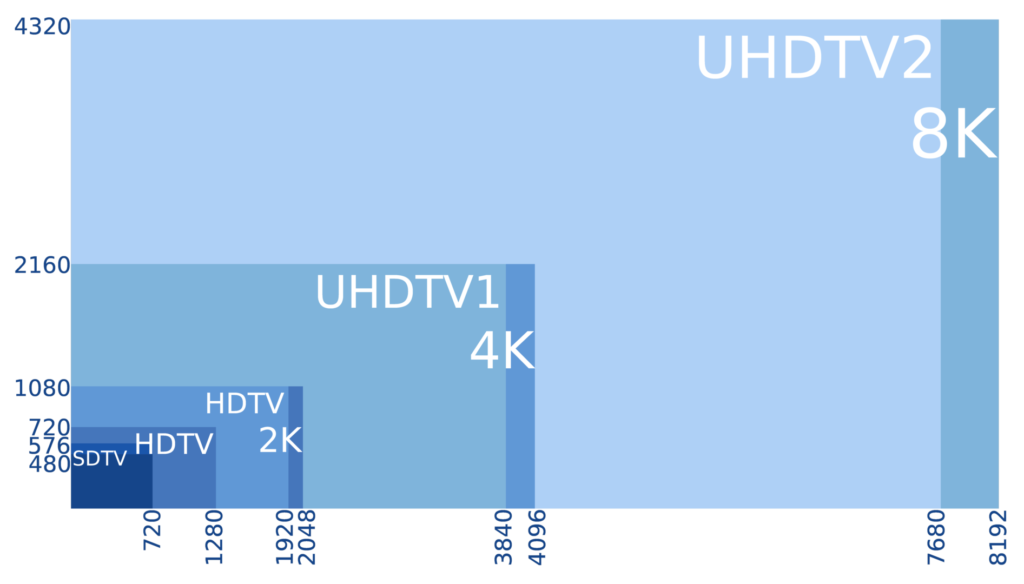
Wenn für 4K Videobearbeitung mindestens 8 GB VRAM empfohlen sind, liegt es auf der Hand, dass wir Unmengen mehr für 6K oder 8K Videobearbeitung benötigen. Zumindest wenn wir GPU Effekte in Echtzeit vornehmen möchten, wie z. B. Überblendungen, Weichzeichner, Farbanpassungen (Color Grading), Entrauschen (DeNoise), Bildstabilisierung (Warp-Stabilizer) sowie animierte Text Einblendungen etc.
Welche Grafikkarte für Streaming?
NVIDIA Grafikkarten ab der GeForce 1660 können mittels NVENC Encoder auch hohe Streaming Qualität bzw. Encoder Qualität liefern.
Die RTX 4000’er und 5000’er Serien bieten auch AV1 Encoding an, können also Videomaterial in den AV1 Codec transcodieren. Die 5000’er Reihe ist nochmal deutlich schneller beim transcodieren bzw. encodieren, als die Vorgänger aus den 3000’er oder 4000’er Serien.
Decodieren, also AV1 Videos mit Hardware-Beschleunigung abspielen, können auch die RTX ab der 3000’er oder die AMD Radeon GPUs, ab der RX 6000’er Generation. Falls die eigene Hardware kein AV1 decoding oder encoding unterstützt, muss der Prozessor schuften, was viel Energie kostet und Ressourcen der CPU in Anspruch nimmt.
In Sachen AV1 hat sich AMD mit der jüngsten Radeon RX 9000’er Grafikkarten stark verbessert und rückt von der Bildqualität viel näher an NVIDIA NVENC und Intel QuickSync heran. Dennoch würde ich AMD Radeon Grafikkarten eher preisbewussten Spielern nahelegen und für produktive Arbeit auf NVIDIA setzen, da die AMD Kompatilität des Öfteren zu kurz kommt (Treiber-Abstürze etc.).
Was du sonst noch über Grafikkarten für die Bild- und Videobearbeitung wissen solltest
Bei gleichem Preis hat AMD die bessere Gaming Raster-Leistung, aber ist mit wenigen Ausnahmen schwächer in Produktiven-Anwendungen wie Premiere Pro, After Effects, DaVinci Resolve, Stable Diffusion und Blender usw.
Auch für zukunftsorientierte 3D-Grafik(applikationen) mit Raytracing / Pathtracing sowie KI-Features ist eine GeForce RTX Grafikkarte einer preislich sonst vergleichbaren AMD Grafikkarte deutlich überlegen.
AMD Grafikkarten – Bekannte Probleme & mögliche Deal-Breaker
- AMD Grafikkarten mögen Multi-Monitor-Setups nicht so gerne, insbesondere dann, wenn unterschiedliche Anwendungen mit VRAM-Bedarf auf unterschiedlichen Monitoren ausgeführt werden oder die Monitore unterschiedliche Bildwiederholraten bzw. Auflösungen haben. Multi-Tasking kann zu sporadischen Treiber-Abstürzen und zum Programm-Crash führen.
- NVIDIA GeForce GPUs bzw. Treiber haben deutlich besseres Ressourcen-Management. Das heißt bei gleicher Auslastung wird merklich weniger VRAM benötigt.
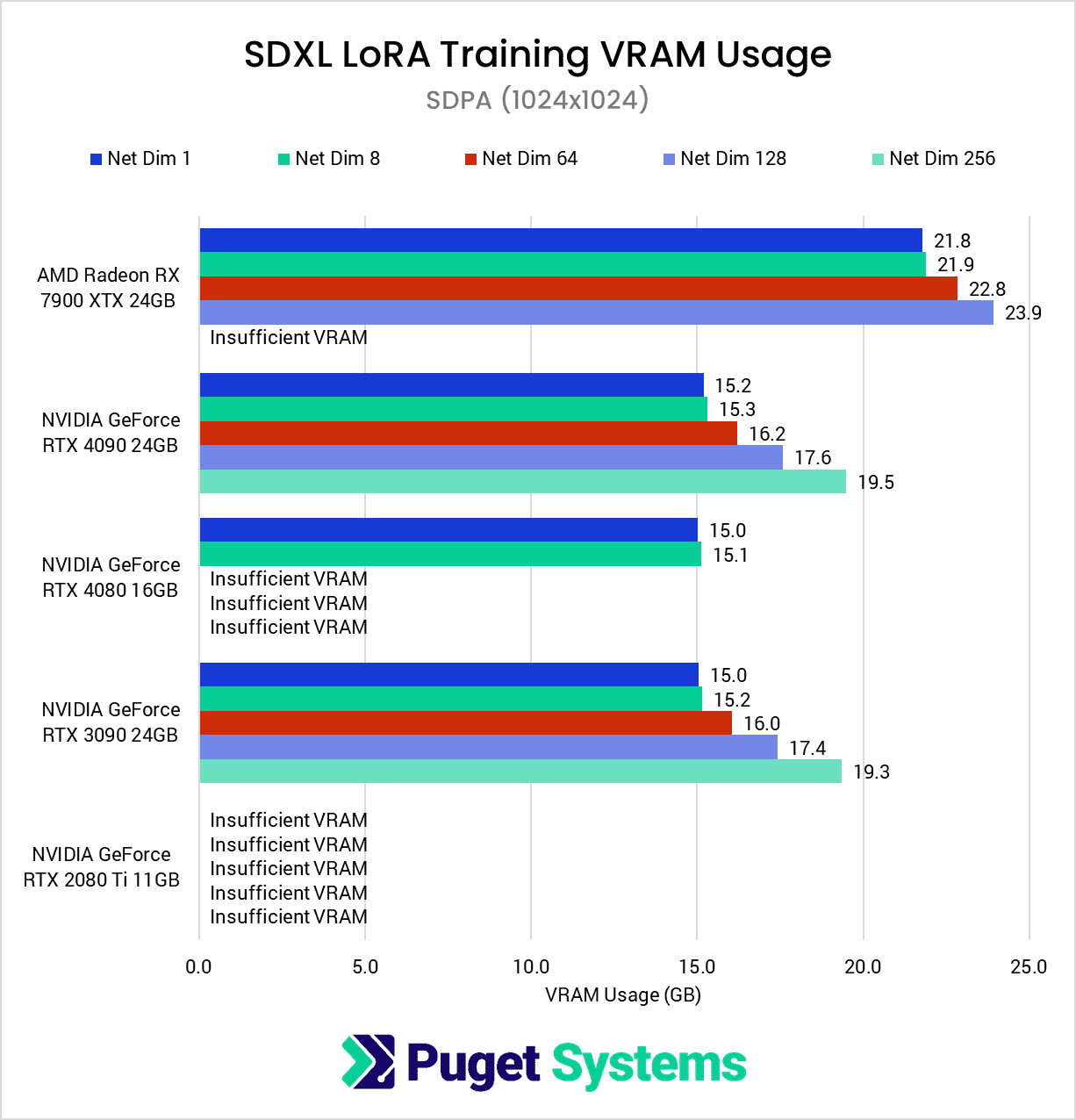
Schaue dir Mal folgend die Stable Diffusion Diagramme an. Das ist auch ein Grund dafür, warum AMD auf mehr VRAM gehen muss. Sowohl bei Spielen (YouTube Video zum Thema) als auch bei Produktiv-Apps ist dies nachweisbar. It’s not a bug, it’s a feature!
Stable Diffusion Grafikkarten Test & Vergleich
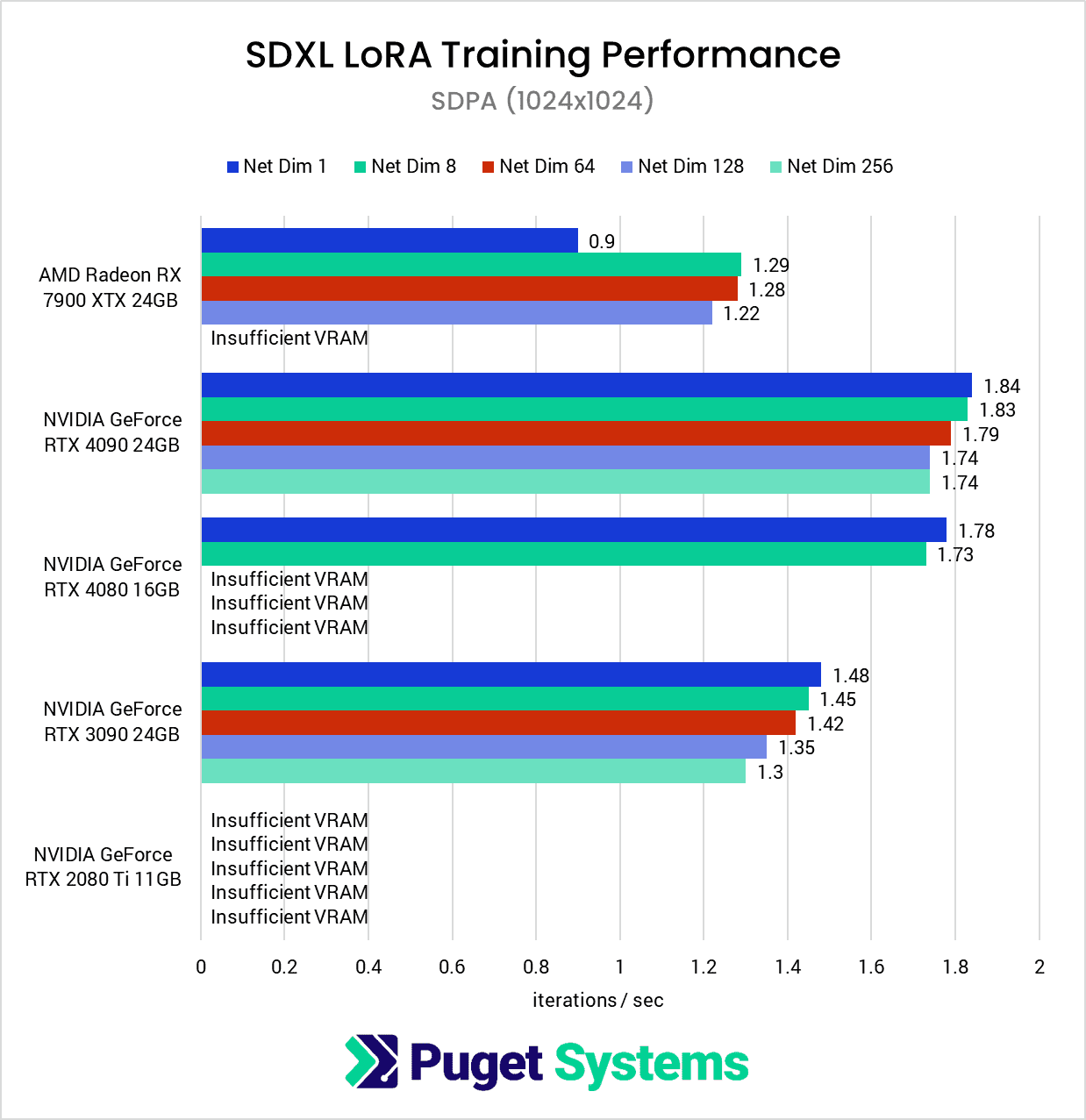
Folgend sind die Werte in Iterationen pro Sekunde genannt. Also umso länger der Balken, desto besser. Hier wird das oben erwähnte VRAM Ressourcen-Management besonders gut ersichtlich. Sobald AMD die Treiber nicht optimiert, was sie leider fast nur für Spiele tun, sieht es aus wie folgt. Wo GeForce GPUs rund 18 GB für den Net Dim 128 Test benötigen, muss die AMD Readeon RX schon ihre vollen 24GB VRAM benutzen. Den letzten Net Dim 256 Test kann die Radeon RX 7900 XTX nicht mehr stemmen und stützt mangels VRAM ab, wogegen die NVIDIA Kontrahenten, mit gleicher VRAM-Kapazität, problemlos weiterarbeiten:
Und folgend sieht man dann die Performance. Auch ein älteres Flaggschiff, die RTX 3090 24GB, schlägt sich besser und stürzt nicht ab:
Darum sind leider auch AMD Grafikkarten entweder hit oder miss; und leider zu oft letzteres, weshalb ich bei MUTED Computer keine AMD Grafikkarten anbiete.
Es kann mit AMD Grafikkarten gut funktioniern, wenn dein Workflow z. B. nur die Bildbearbeitung an einem Bildschirm ist. AMD GPU mit zwei oder mehr Bildschirmen bei hoher VRAM Auslastung? Don’t do it!
Den kompletten Test zu Stable Diffusion sowie auch weitere Tests findest du hier bei Puget Systems.
SSD Kaufberatung für Kreative-Workflows wie Videoschnitt & Bildbearbeitung (2026)
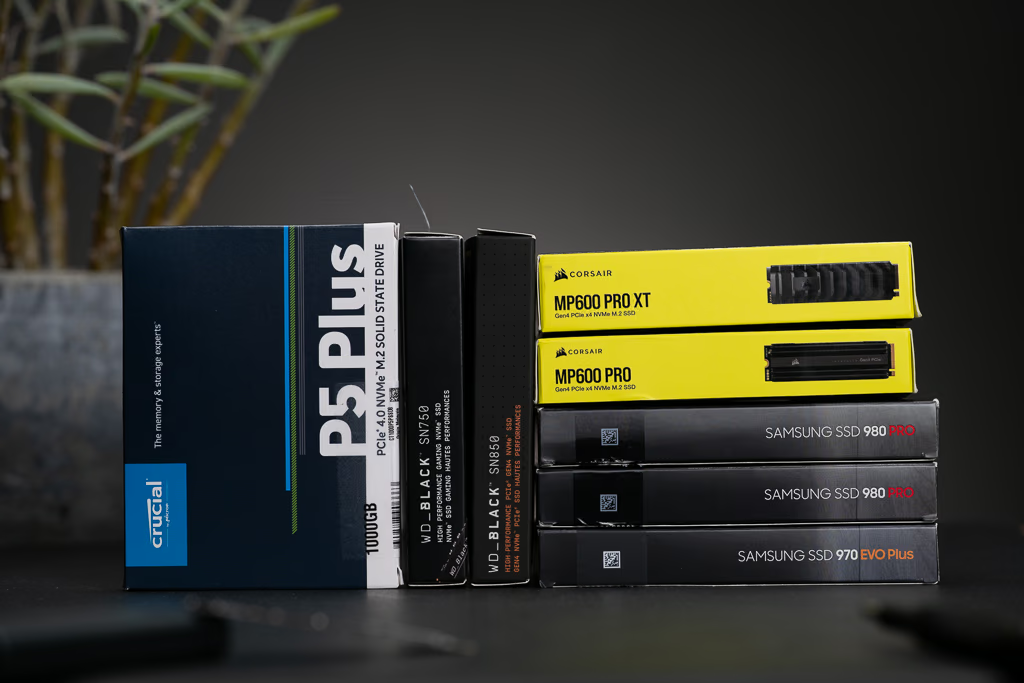
Die Abkürzung SSD dürfte dir bekannt sein, aber mittlerweile gibt es zum gleichen Preis schon deutlich schnellere Speichermedien, die auf die Bezeichnung „M.2 PCIe“ hören. Andererorts liest man auch die Bezeichnung „NVMe“.
Bei diesen Speichermedien benötigt man kein Verbindungskabel mehr; man steckt es ähnlich wie RAM auf das Mainboard. Es gibt aber auch „M.2 S-ATA SSD“, die keinen Vorteil gegenüber einer gewöhnlichen 2.5″ S-ATA SSD bringen. Also unbedingt auf „PCIe“ achten oder direkt zu meinen verlinkten Empfehlungen greifen.
Die Preise einer 2,5″ S-ATA SSD sind fast gleichauf mit einer schnelleren NVMe. Warum also das Langsamere nehmen, wenn das Schnellere nicht extra kostet, oder?
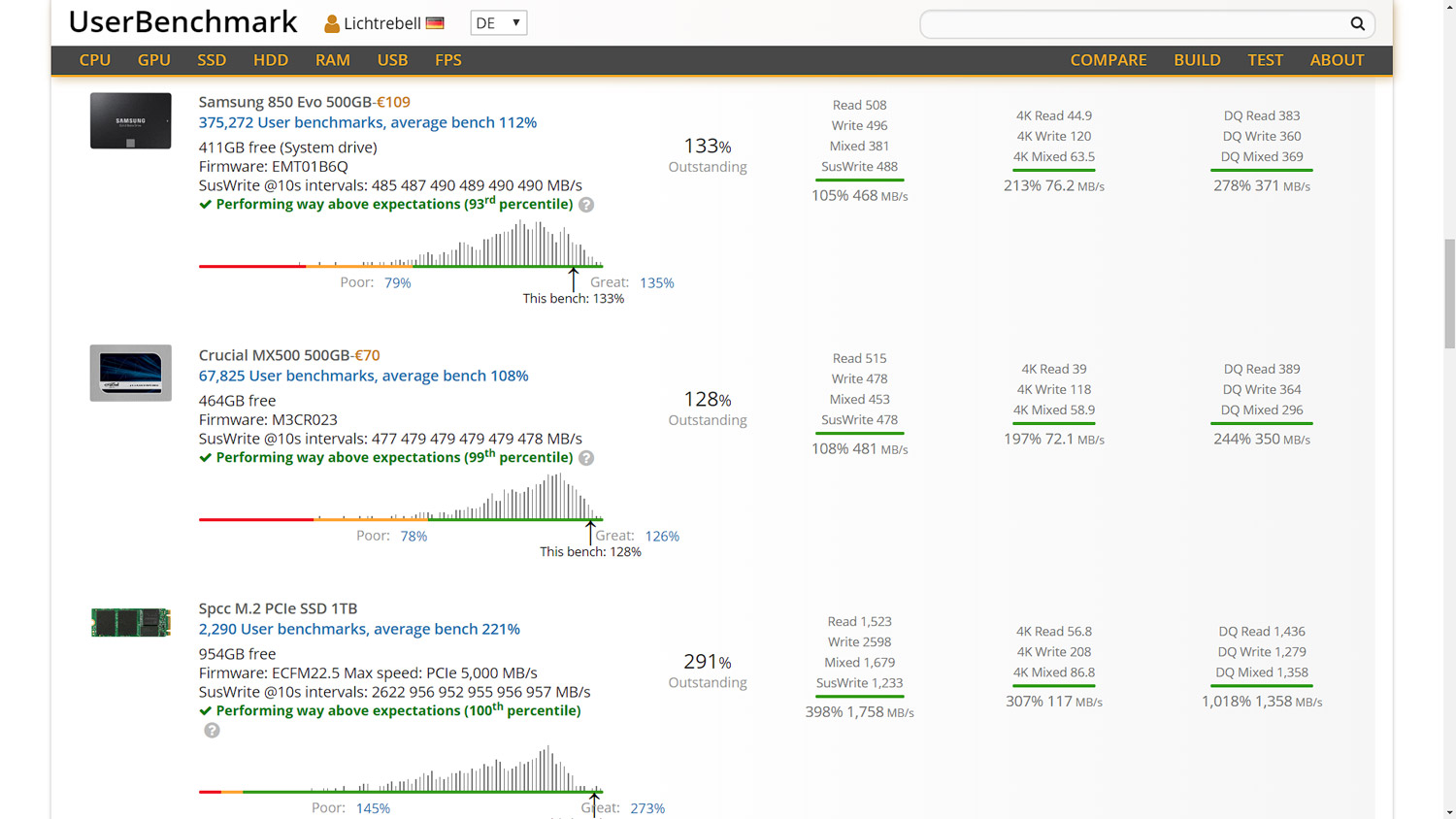
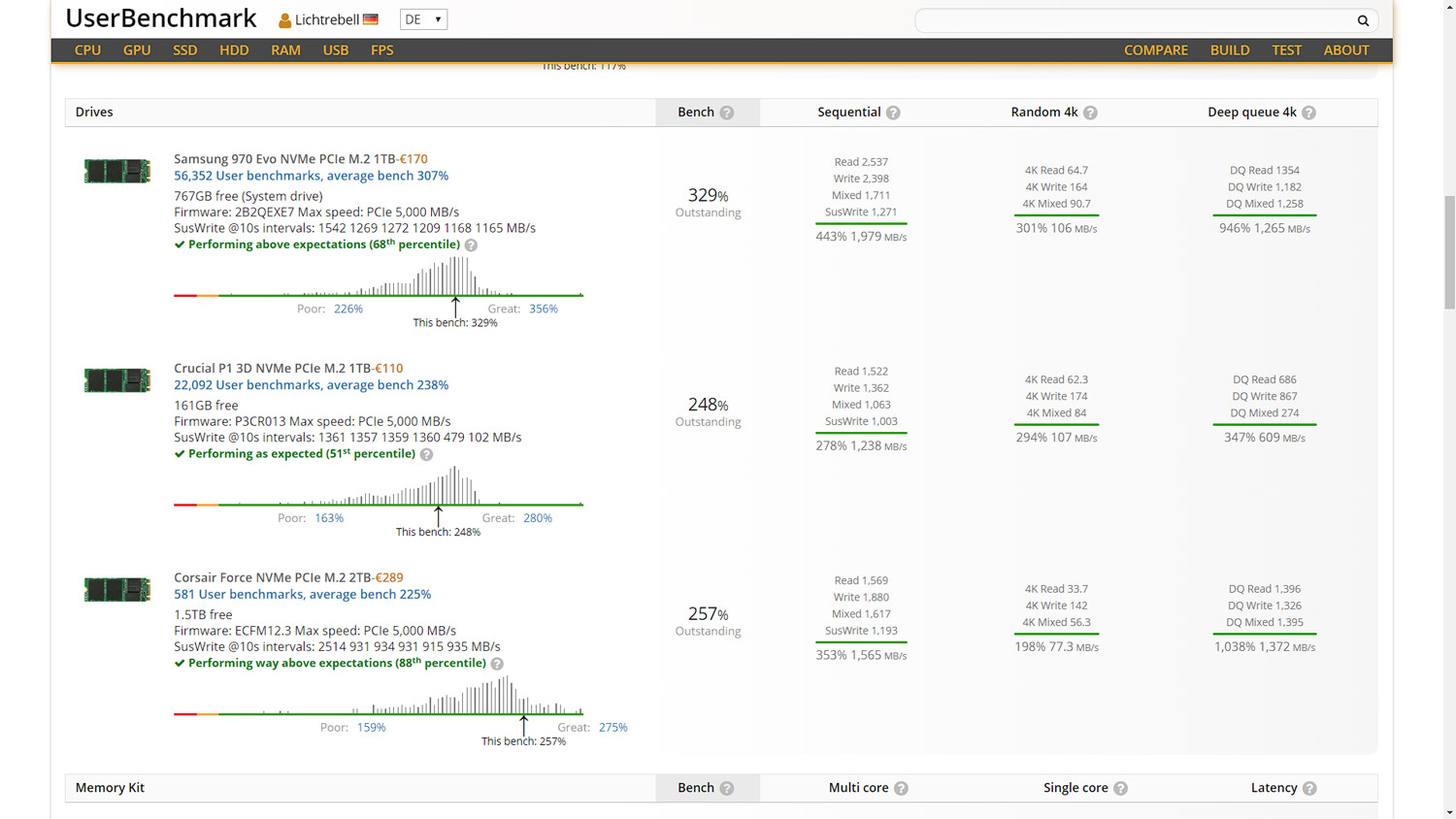
Für allgemeine Aufgaben sind die zufälligen Lese- und Schreibgeschwindigkeiten interessant; also der Wert „Random 4k“. Aber wenn wir Fotos oder Videos von einer schnellen Speicherkarte auf die NVMe kopieren, macht sich die schnellere Schreibgeschwindigkeit bemerkbar.
Folgend Mal ein Benchmark-Screenshot einiger SSD, wovon vier M.2 PCIe NVMe sind und zwei S-ATA SSD:
Mini Guide zu SSD-Typen
SLC-Flash = 1 bit pro Zelle
MLC-Flash = 2 bit pro Zelle
Für uns wichtiger:
TLC-Flash = 3 Bit pro Zelle
QLC-Flash = 4 Bit pro Zelle
Umso mehr Bit eine Flash-Zelle speichert, desto günstiger, langsamer aber auch weniger haltbar wird sie. SLC bzw. MLC kommt im Verbrauchermarkt nicht vor. So ist TLC-Flash der Standard, an dem wir uns schon länger erfreuen dürfen. Aber mittlerweile gibt es auch QLC-Flash und da gibt es ein paar sehr wichtige Punkte zu beachten:
Was du über QLC-Flash wissen musst
Um noch günstigere und größere Flash-Laufwerke, bei steigender Kapazität anbieten zu können, setzen Hersteller neuerdings auch auf QLC-Flash Speicher. Vereinfacht ausgedrückt wird auf gleicher Fläche, höher gestapelt. Das spart Geld und Material.
Aber leider hat das auch eine Schattenseite. Umso höher man stapeln muss, desto länger dauert es.
Da nun vier Bit anstatt drei untergebracht werden müssen, schreibt QLC-Flash sogar langsamer als eine mechanische Festplatte. (Achtung weiterlesen)
Aber hier ist der Clou
Damit das nicht so ist, bedient man sich einem simplen Trick. So wird für Schreibzugriffe ein Puffer aus dem vorhandenen Speicherplatz abgezweigt und wie der sehr schnelle SLC-Flash gehandhabt. Also wird mit 1 Bit anstatt 4 Bit geschrieben. Aber dadurch wird ein vielfaches der Speichermenge verbraucht, da ja nicht mehr gestapelt wird. Es kommt vom Platzverbrauch also auf das gleiche, egal ob 1 Bit oder 4 Bit geschrieben werden.
Wenn ein Hersteller also mit SLC-Cache wirbt, ist es in Wirklichkeit nur ein pseudo SLC-Cache. Der Cache (Puffer) wird unauffällig im Hintergrund regeneriert. Aber falls wir sehr große Datenmengen auf ein SSD kopieren, kann der Puffer (SLC-Cache) überlaufen, wonach es zu starken Leistungseinbrüchen kommen kann.
QLC- SSD-Laufwerke sind nicht für Foto- bzw. Videografen geeignet
Falls der Puffer von einem QLC-Flash Laufwerk voll läuft, kann die Schreibgeschwindigkeit von 1700 MB/s auf nur ~70 MB/s einbrechen. Im Vergleich dazu kommt eine mechanische Festplatte auf durchgehend ~130 – 180 MB/s.
Man kann aber für 15 EUR mehr eine M.2 PCIe NVMe mit TLC-Flash kaufen, die nicht diesen Nachteil hat.
Für regelmäßige Foto oder Video Arbeit, rate ich daher von QLC-Flash Speichermedien ab. Nicht nur weil die Geschwindigkeit einbrechen kann, sondern auch die Haltbarkeit stärker betroffen ist.
Wofür QLC-Flash sich gut eignet
QLC-Flash Speichermedien sollten überwiegend für Lesezugriffe genutzt werden. Beispielsweise können Filmsammlungen, Fotoarchive oder auch Spiele-Bibliotheken dort untergebracht werden.

Empfohlen: Zwei M.2 PCIe SSD
Bei einer Zwei-Laufwerke-Lösung empfehle ich:
- Laufwerk C: M.2 PCIe SSD (NVMe) für Windows, Programme, Cache und finalen Export
- Laufwerk D: M.2 PCIe SSD (NVMe) nur für die Projektdaten (Rohdaten). Für gewöhnlich das schnellste und größte Laufwerk.
Optional: Ein drittes M.2 NVMe Laufwerk, für den Export. Dann wird Laufwerk C nur noch für das Betriebssystem, die Programme und den Cache verwendet.
Vorsicht vor diesem Fehler
Manch einer partitioniert ein Laufwerk, in dem Glauben, dass man dadurch mehrere Laufwerke erhält. Aber eigentlich teilt sich das Laufwerk ja nicht auf. Also entweder läuft das Laufwerk schnell, mit zwei Beinen für eine Aufgabe oder langsam mit nur einem Bein, für zwei Aufgaben. Das gilt auch für M.2 PCIe SSD als auch S-ATA SSD, wobei M.2 PCIe mit mehreren Aufgaben deutlich besser klarkommen.
Die fünf besten SSD fürs Geld (M.2 PCIe 4.0)
Nimm lieber die höhere Kapazität als ein wenig mehr Leistung.
Die TOP drei M.2 PCIe 4.0 NVMe SSD: *WD_Black SN850x sowie *Samsung 990 Pro und *Seagate Firecuda 530R . Es ist wirklich egal welche dieser SSDs du nimmst. Ich empfehle nach Preis und Verfügbarkeit zu entscheiden.
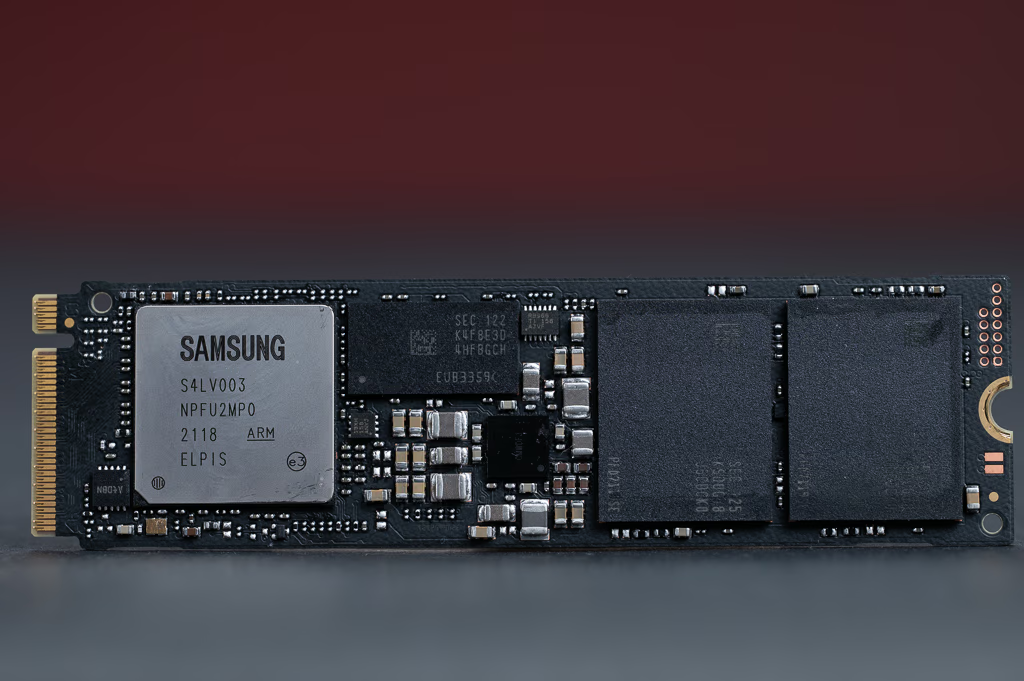
Eine weitere Top-Empfehlungen ist die *Corsair MP600 Pro XT, allerdings ist hier ein Heatsink vormontiert und deshalb würde ich den nur nehmen, falls dein Mainboard ohne ein Heatsink daherkommt.
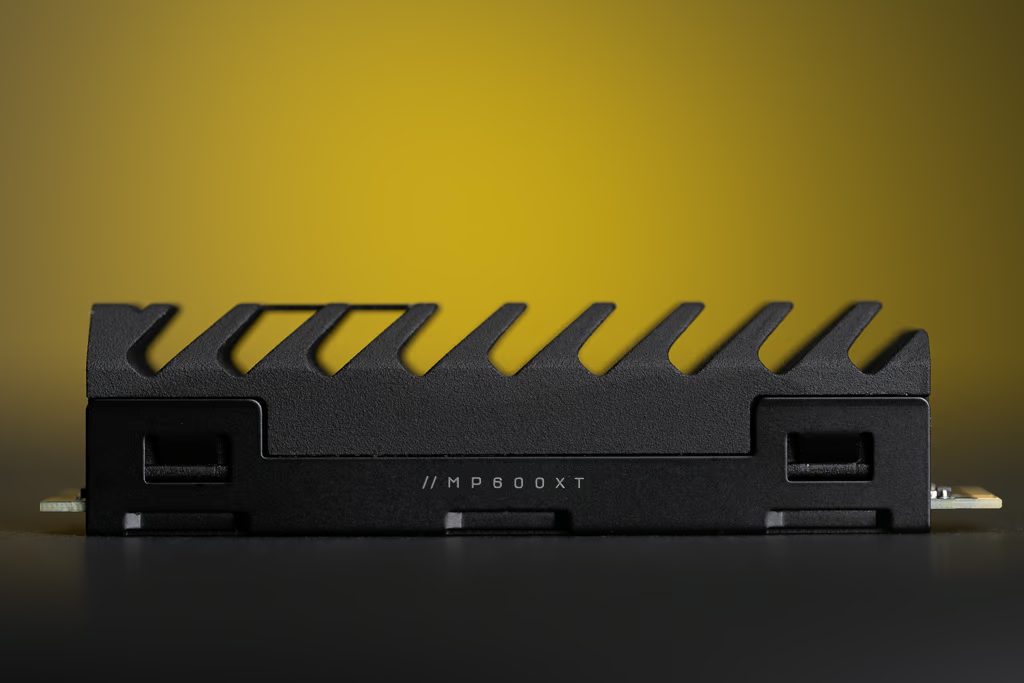
Die *Lexar NM790 Reihe ist ebenfalls eine Empfehlung wert, allerdings nur wenn sie entscheidend günstiger ist. Die Lexar ist bei Dauerbelastungen eine etwas langsamere SSD als die Obigen aber insgesamt noch super. Gleiches gilt für die *Biwin Black Opal NV7400 Serie.
Merke: Für die höchstmögliche Bandbreite von 7000+ MB/s wird ein M.2 PCIe 4.0 x4 Slot vorausgesetzt, jedoch sind PCIe 4.0 x4 Laufwerke auch abwärtskompatibel auf z. B. PCIe 4.0 x2 oder PCIe 3.0 x4 usw.
S-ATA SSD? Dann nur diese beiden.
Die nachfolgend empfohlenen SSD haben einen DRAM-Cache und sind dadurch dauerhaft schnell, ohne das die Leistung einbricht. SSD ohne DRAM Cache sehen nur auf dem Papier schnell aus und sind nicht viel günstiger als eine gute SSD.
Von der Geschwindigkeit der M.2 PCIe Schnittstelle profitieren Spiele oder allgemeine Anwendungen nicht sonderlich, weshalb auch eine der folgenden S-ATA SSD genügt.
Aber: Warum nicht zum ähnlichen Preis die schnellere M.2 PCIe nehmen?
Falls es keine freien M.2 Steckplätze gibt oder du ein besseres Laufwerk im M.2 PCIe Slot unterbringen möchtest, ist die seit Jahren gängige Empfehlung eine der folgenden S-ATA SSD:
*Crucial MX500 oder *Samsung 870 EVO.
Weitere Infos & PC-Hardware Empfehlungen für Videobearbeitung PC und Bildbearbeitung PC (2026)
Beste Mainboards für Intel 12 – 14th Gen | LGA1700 | Preis-Leistung

Mit dem Mainboard werden alle Komponenten miteinander verbunden. Hier sollte darauf geachtet werden, dass möglichst jedes Teil nach Spezifikation laufen kann und geplante Upgrade-Pfade berücksichtigt werden.
Folgend habe ich die Mainboards rausgesucht, die aus Preis-Leistung Sicht am lukrativsten sind und fasse die wichtigsten Eckdaten und Unterschiede zusammen.
Bestes Intel LGA1700 Mainboard mit Z790 Chipsatz
Für umfangreichere Einstellungsmöglichkeiten und volle Ausschöpfung eines Intel K Prozessors durch VCore Voltage Optimierung, sollte ein Z-Chipsatz mit leistungsstarken Spannungswandlern (VRM/MOSFETs) gewählt werden. Denn umso stärker die VRM, desto effizienter und kühler arbeitet die CPU. Folgend sind meine Empfehlungen, wenn ich die größte Ausstattung für mein Geld suche:
Mainboard | MSI Z790 Tomahawk WIFI 
|
Formfaktor | ATX |
RAM-Typ | 4x DDR5, max 256GB (2 DIMM Kit Takt-Empfehlung: Bis DDR5-6800) |
Chipsatz | Z790 |
CPU Spannungswandler | 16x 90A / 9 Phasen (sehr gut) |
M.2 Slots | 4 M.2 PCIe 4.0 x4 |
PCIe Slots | 1 PCIe 5.0 x16, |
Audio | ALC4080 + S/PDIF (gut) |
USB-A/hinten 10Gbps | 4x |
USB-A/hinten 5Gbps | 4x |
USB-A/hinten 480Mbs | 2x |
USB-C/hinten | 1x 20Gbps |
USB-C/vorne (intern) | 1 USB-C 3.1 Key-A Header (10Gbps) |
Besonderheiten | - Diagnose-LED - Keinerlei Lanesharing |
Hersteller Website: | |
Direkte Links zum Mainboard: | ca. 210€ |
Beste Intel LGA1851 Mainboards mit B860 und Z890 Chipsatz
Das Intel LGA1851 Mainboard mit der besten Preis-Leistung ist das *ASUS TUF B860-PLUS WIFI.
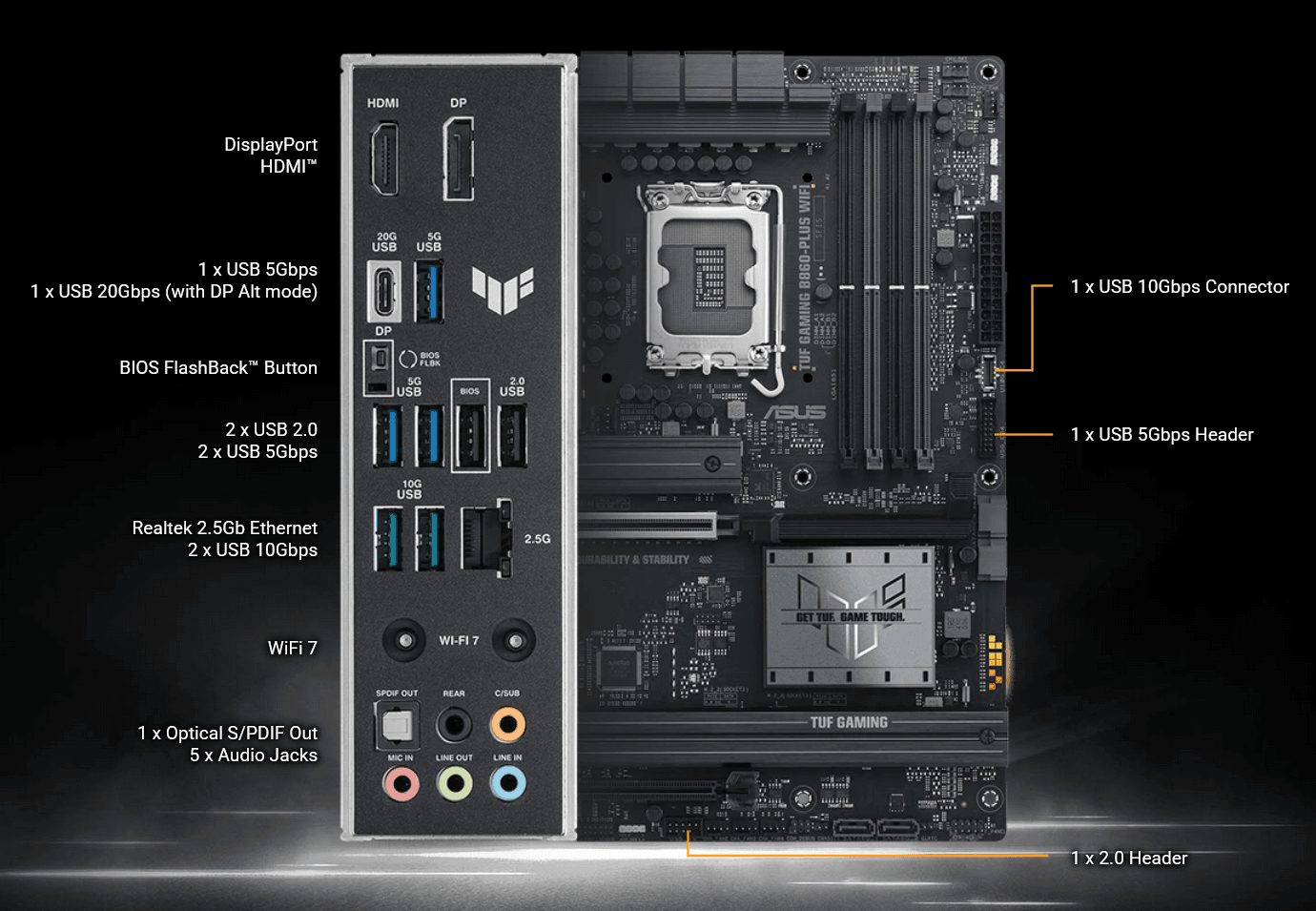
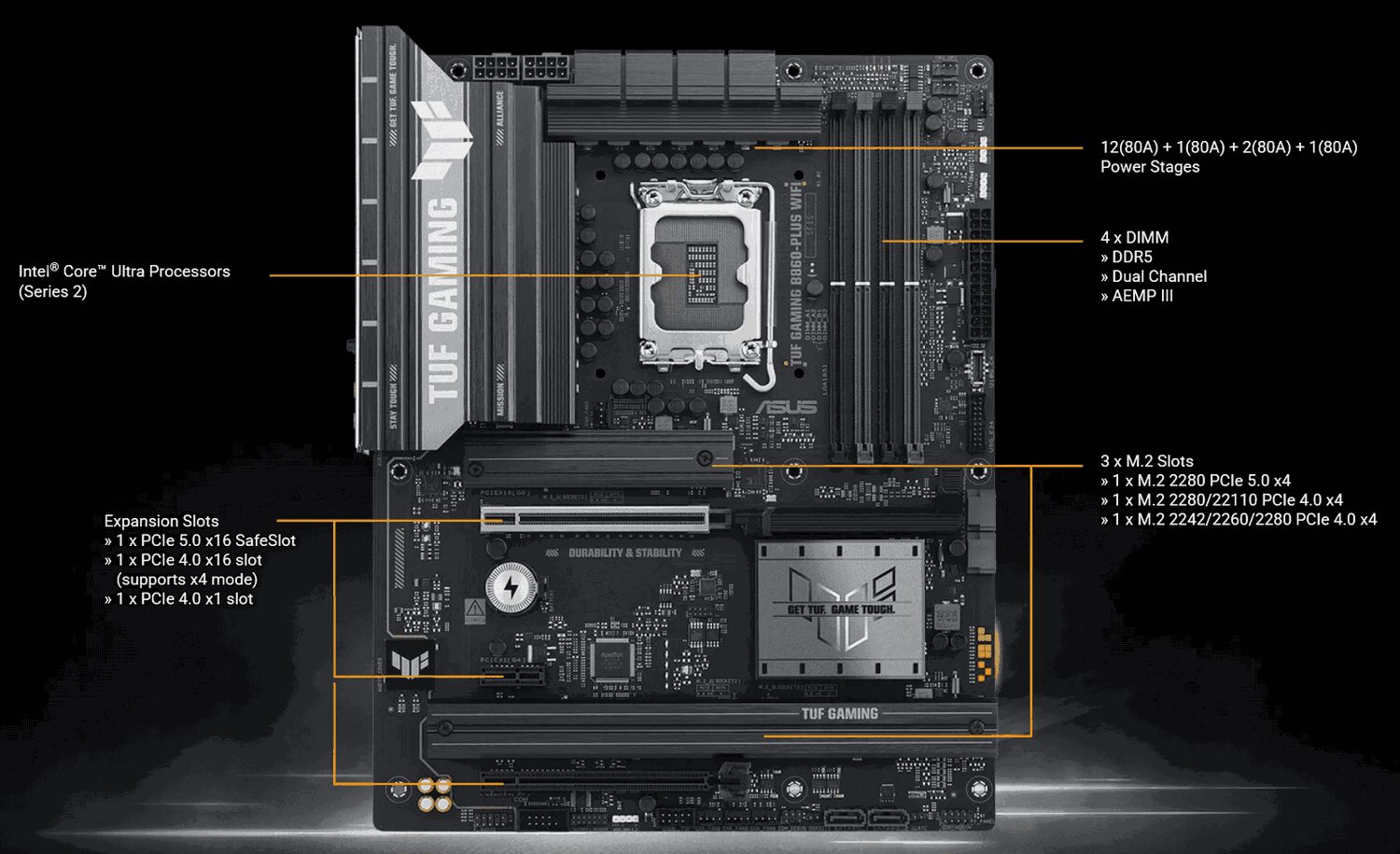
Für fortgeschrittene Anwender, die neben dem RAM-Tuning auch CPU-Tuning Möglichkeiten wünschen, ist der Z890 Chipsatz erforderlich. Folgende Mainboards können aus Preis-Leistung Perspektive in Betracht gezogen werden:
Mainboard | AsRock Z890 Nova WIFI [ATX] 
| ASRock Z890 LiveMixer WIFI [ATX] 
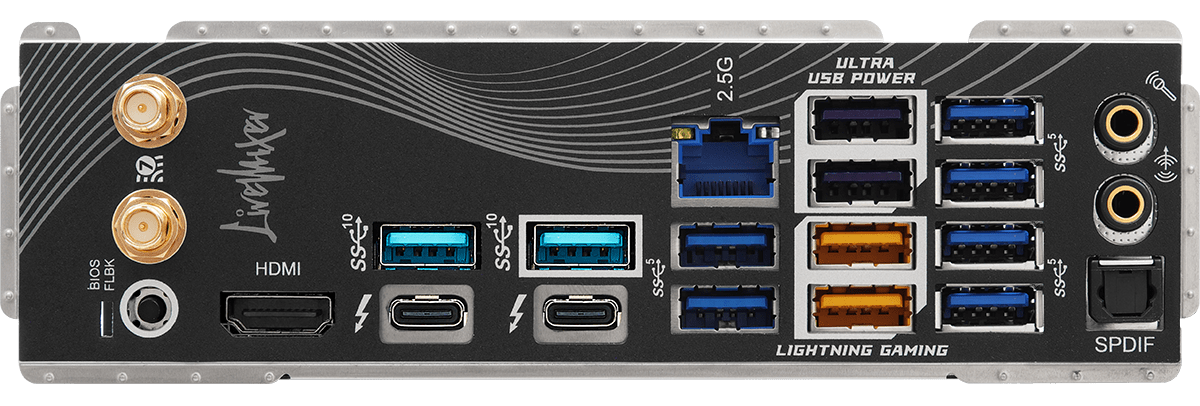
|
RAM-Typ | 4x DDR5, max 256GB, UDIMM und CUDIMM Unterstützung | 4x DDR5, max 256GB, UDIMM und CUDIMM Unterstützung |
Chipsatz | Z890 | Z890 |
CPU Spannungswandler | 19x 110A / 20 Phasen (Hervorragend) | 16x 80A / 10 Phasen (sehr gut) |
M.2 Slots | 1 M.2 PCIe 5.0 x4 | 1 M.2 PCIe 5.0 x4 |
PCIe Slots | 1 PCIe 5.0 (x16 oder x8/x8 oder x8/x4/x4) | 1 PCIe 5.0 (x16 oder x8/x8 oder x8/x4/x4) 2 PCIe 4.0 x16 (x4) |
Audio | ALC4082, individuelle PCB Layer für links/rechts Kanäle, Impedanz-Erkennung (hinten) + S/PDIF (Top) | ALC1220 + S/PDIF (gut) |
USB-A 10Gbps | 4x | 2x |
USB-A 5Gbps | 8x (4 hinten / 4 intern) | 14x (10 hinten / 4 intern) |
USB-A 480Mbs | 6x (2 hinten / 4 intern) | 4x (alle intern) |
USB-C | 2x Thunderbolt 4 / USB4 (40Gbps) 1x 20G(intern) | 2x Thunderbolt 4 / USB4 (40Gbps) 1x 20G(intern) |
LAN / WIFI / Bluetooth | 5G + 2.5G LAN / WiFi 7 / BT 5.4 | 2.5G LAN / WiFi 7 / BT 5.4 |
Besonderheiten | - Postcode Anzeige - BIOS-Flashback - Dual LAN - Vierfach M.2 Adapterkarte im Lieferumfang, damit insgesamt 9x M.2 PCIe SSD möglich! - Excellente Tuning/OC-Fähigkeiten | - Diagnose LED - BIOS-Flashback |
Hersteller Website | ||
Direkte Links zum Mainboard: |
Das beste Intel Z890 Mainboard für Kreativschaffende
Hört auf den Namen ASUS ProArt Z890-Creator WIFI. Es ist für Fotografen, Filmer und 3D-Künstler prädestiniert, die sich einen High-End Videobearbeitung oder Bildbearbeitung PC zusammenstellen und viele Möglichkeiten für Upgrades offen halten möchten.
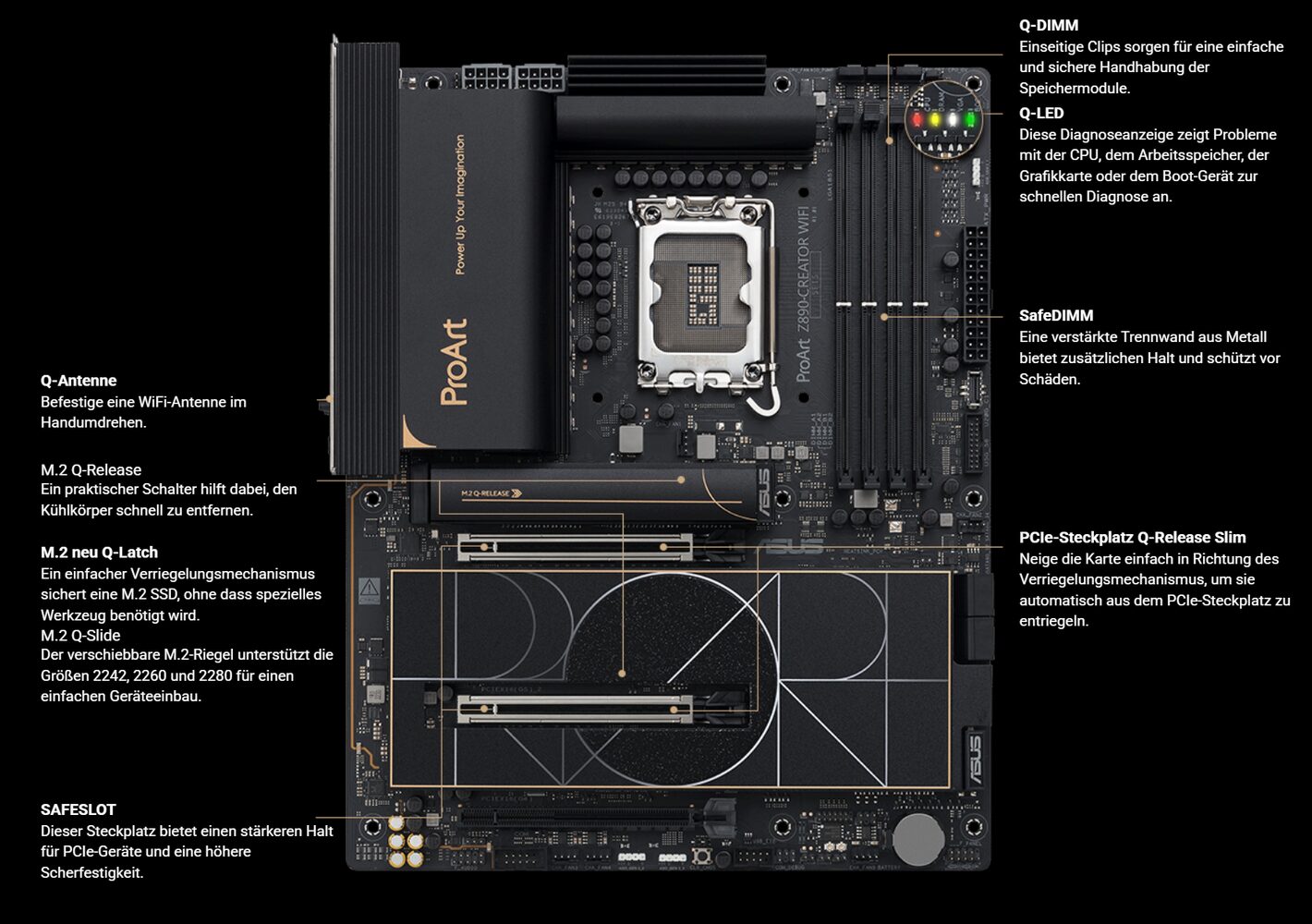
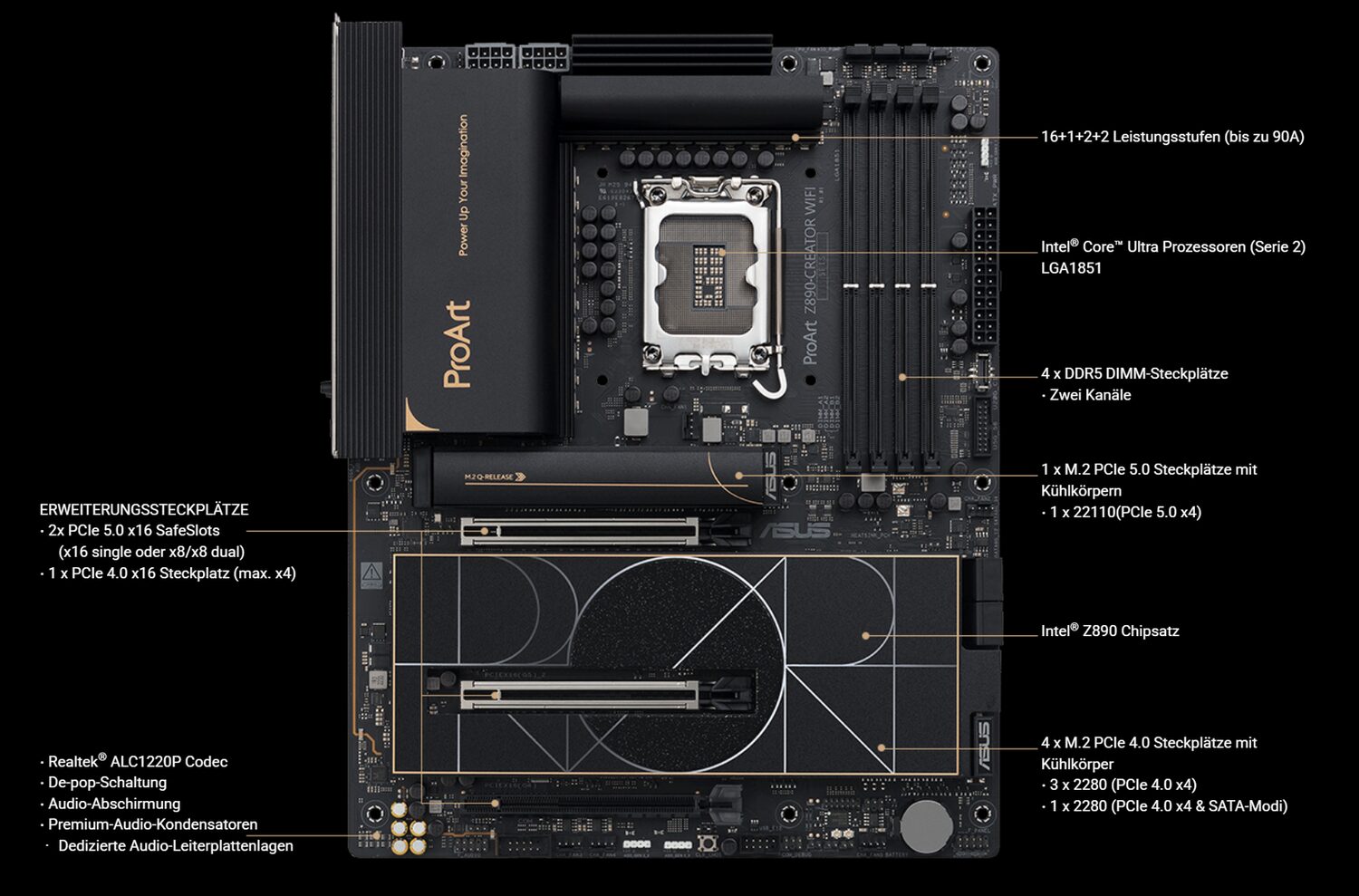
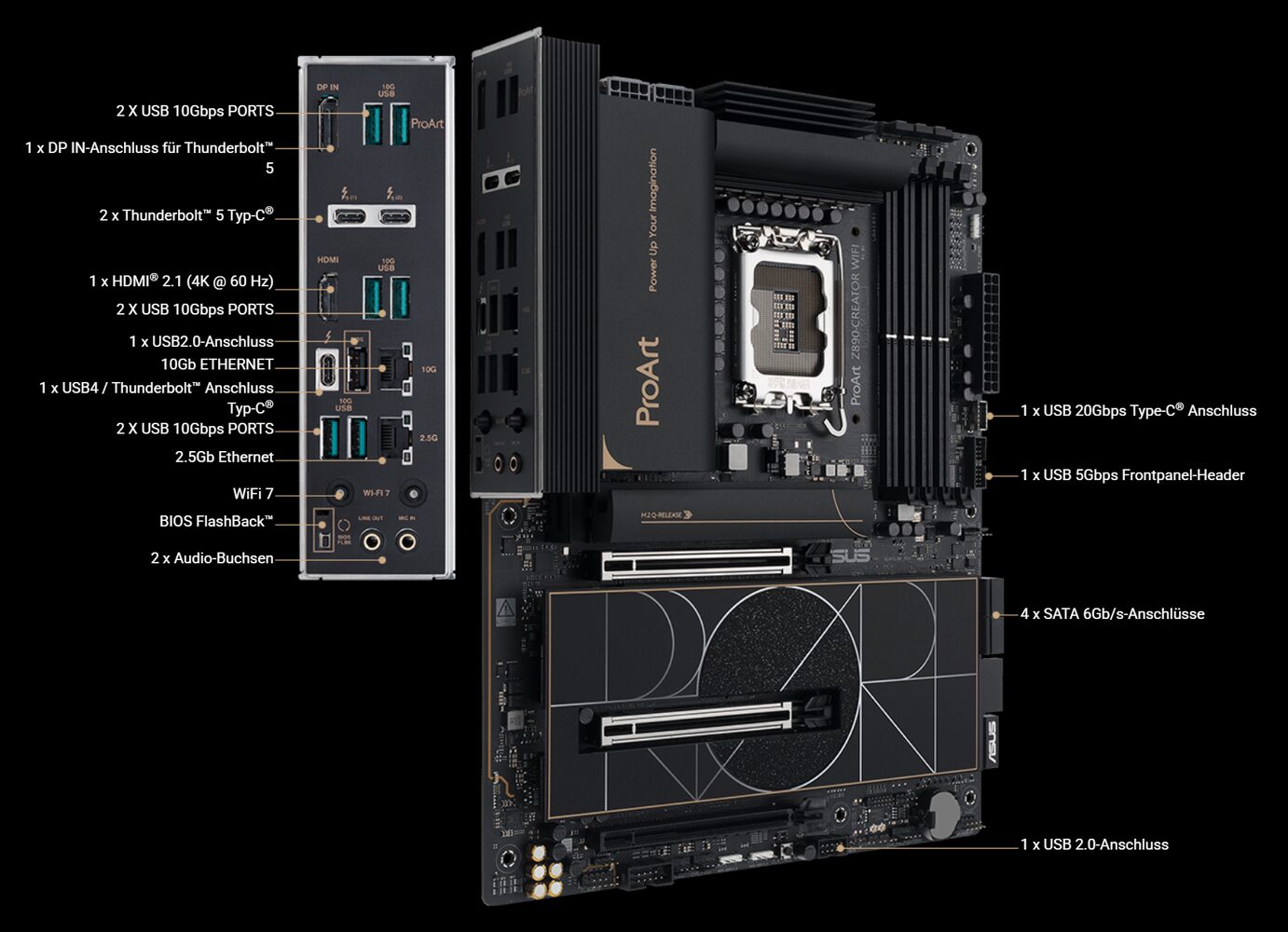
- Onboard Dual-LAN, mit 10G Ethernet um z. B. eine NAS oder schnelles Netzwerk anzubinden.
- Onboard Thunderbolt 5 mit essenziellem DisplayPort-In Anschluss, um das volle Thunderbolt Featureset zu entfachen.
- Die Möglichkeit zwei Grafikkarten einzubauen, was z. B. für lokale KI-Anwendungsfälle oder Multi-Streaming in Frage kommen kann.
- Viele schnelle USB-A und USB-C Anschlüsse.
- 5 Jahre Herstellergarantie
Für mich neutral, für manch einen vielleicht negativ: Das Mainboard hat keinen SPDIF Audio-Ausgang (Toslink), was aber meckern auf höchstem Niveau ist und von vielen auch nicht benötigt wird. Ein Work-Around wäre ein *USB-DAC oder eine dedizierte Soundkarte.
DDR5 Arbeitsspeicher (RAM) Empfehlungen
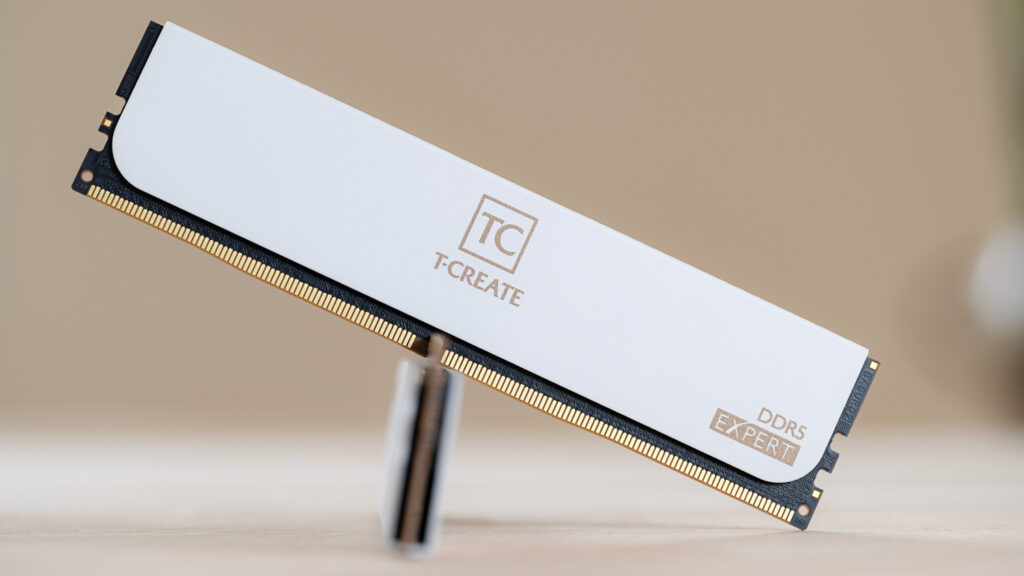
Bitte beachte das Mainboards oft mit einem veralteten BIOS ausgeliefert werden. Neue BIOS-Versionen haben verbesserte DDR5-Speicherkompatibilität. Hier ist es ratsam als erstes das neuste BIOS von der Herstellerseite auf einen Stick runterzuladen und dein frisch erhaltenes Mainboard damit zu flashen. Wenn das Mainboard eine BIOS-Flashback Funktion hat, brauchst du nur zwei Sachen zum Flashen: Das Mainboard und ein Netzteil.
Wichtg: Der USB-Stick mit der BIOS-Datei muss im FAT32-Dateisystem formatiert worden sein; sonst erkennt das Mainboard den Stick nicht. Mit neuem BIOS laufen die folgenden RAM-Module auf allen von mir empfohlenen Mainboards, ohne wenn und aber.
-
- G.Skill S5 DDR5-6000Mhz 32GB Kit oder als 64GB Kit Variante erhältlich.
Nur 33mm Bauhöhe, sehr hohe Mainboard und CPU-Kühler Kompatibilität. Auch hohe Mainboard-Kompatibilität, gute Übertaktbarkeit der 32GB und 48GB Kits. Bei den 64GB Kits eher etwas Glückssache.

- TeamGroup T-Create Expert DDR5-6000 CL30 32GB Kit auch in weiß erhältlich.
Nur 32mm Bauhöhe und somit ebenfalls hohe CPU-Kühler Kompatibilität. Dank Hynix A-Die Chips hohe Mainboard Kompatibilität. Aktuell einer meiner favorisierten RAM-Kits. Mit Hynix Bestückung leider nicht als 64GB Kit erhältlich, jedoch als 96GB Kit. Die 32GB DDR5-6000 CL30 Variante läuft bei mir i. d. R. mit DDR5-7000 CL34, kann gelegentlich aber auch mit DDR5-8000 auf Intel Plattformen schaffen. Das ist von Kit zu Kit etwas unterschiedlich, da die Charge mal besser und mal schlechter ausfallen kann. DDR5-7000 CL34 ging bisher ohne wenn und aber und ist bei Intel Plattformen merklich schneller als DDR5-6000 CL30. Das die Latenzen mit höheren Taktraten steigen ist zudem normal und führt nicht dazu, dass die Latenz dadurch erhöht wird. Die höhere Taktrate arbeitet gegen die höhere Latenz an. Am Ende ist ein DDR5-7000 CL34-44-44 Kit auf Intel-Plattformen schneller als ein DDR5-6000 CL30-36-36 Kit.

- Kingston Fury Beast DDR5-6000 CL30-36-36 64GB Kit
Die 64GB Variante der sehr empfehlenswerten SK Hynix Chip-Bestückung. Auch als 32GB Variante erhältlich. Die 64GB-Variante schafft auf Intel LGA1851-Plattformen beachtliche DDR5-7000 bis DDR5-7200 CL34. Diesen RAM habe ich über 100 mal für meine Kunden bei MUTED Computer verbaut und eine gleichbleibende Qualität festgestellt. Die Kingston Fury Beast in den 64GB-Varianten mit DDR5-6400 CL32-39-39 oder DDR5-6000 CL30-36-36 sind meine Favoriten für Takt/Latenzoptimierung. Bei den 32GB Kits von Kingston gibt’s hingegen mehr Variation bei der Chip-Güte, weshalb ich da eher zu TeamGroup, goodram IRDM oder G.Skill RAM greife.

- G.Skill S5 DDR5-6000Mhz 32GB Kit oder als 64GB Kit Variante erhältlich.


Merke: Wer 64GB DDR5 benötigt, sollte unbedingt auf ein 2x32GB Kit zurückgreifen und nicht alle vier DIMMs mit je 16GB belegen. Ein Mainboard mit mehr als zwei RAM Modulen zu belegen wird sehr wahrscheinlich dazu führen, dass das angepriesene DDR5 XMP-Profil nicht mehr booten wird.
Umso mehr Module eingebaut werden, desto stärker wird der IMC (= interner Speicher Controller der CPU) belastet. Auch an das Mainboard werden höhere Anforderungen gestellt. Nur mit Overclocking- bzw. Tweaking-Kenntnissen, wird man es stabil zum laufen bekommen.
Gehäuse für Micro-ATX Mainboards (µATX)
Meine erste Wahl für Micro ATX Zusammenstellungen, ist das schön minimalistisch gehaltene, *ASUS Prime AP201 Gehäuse.
Es bietet gute Features und eine solide, wertig anmutende Verarbeitung und Haptik. Und obwohl das gesamte Gehäuse kompakte 33 Liter fasst, bietet es genug Raum für High-End Hardware.
Die Airflow orientierten Seitenpaneele als auch der Deckel können ohne Werkzeuge abgenommen und wieder befestigt werden. Einfach mit etwas Kraft lösen und mit sicherem Klickmechanismus wieder einrasten.
Der Prozessor kann wahlweise mit einem CPU-Luftkühler (bis 170mm Bauhöhe) oder einer 360mm Wasserkühlung gebändigt werden. Grafikkarten haben bis zu 338mm Beinfreiheit.
Für weniger als 100€ wechselt es den Besitzer.
Weitere Infos findest du auf der Herstellerseite.
Gehäuse für ATX Mainboards
Fractal Design
Ein Hersteller der in den letzten Jahren tolle Gehäuse auf den Markt gebracht hat, ist Fractal Design.
Fractal Design North
Eins der populärsten Gehäuse auf dem Markt ist das Fractal Design North. Ich empfehle es in der Mesh-Variante, da darin die Komponenten wie CPU und Grafikkarte besser bzw. leiser gekühlt werden können.
Fractal Design North Bedienungsanleitung.
*Fractal Design North 🛒 kaufen
Oder auch bei *Galaxus und *Alternate erhältlich.
- Schlicht-schickes und funktionales Design, mit Echtholz-Front und perforiertem Deckel und Seitenteil.
- Robuste Materialien
- Bis zu 6x 2,5″ SSD und/oder 4x 3.5″ HDD
- 2 mäßige Lüfter inbegriffen, die ich ersetzen würde (Empfehlungen weiter unten)
- Sehr guter Airflow, optimal mit 5 bis 6 Gehäuselüftern. 2x 140mm oder 3x 120mm vorne, 1x 120mm hinten, 1-2x 120mm oder 140mm oben
- Die Seitenlüfter werden oftmals nicht verwendet werden können, da die Grafikkarten zu breit sind und mit der Halterung kollidieren
- USB-C (10 Gbit/s), 2x USB 3.0 und Kopfhörer/Mikrofon-Anschlüsse vorne
- Sehr einfacher Ein- und Ausbau
- Sehr flexible Komponentenwahl
- CPU-Kühler Höhe bis 170mm
- Grafikkarten bis zu 355mm Länge (nur 300mm mit Radiator)
- Bis zu 280/360mm Radiatorgrößen vorne und 240mm oben
Fractal Design Epoch

Quasi eine Neuauflage des Fractal North, ohne Holzfront, zum günstigeren Preis. Mein persönlicher Preis-Leistung Favorit. Wirklich in jedem Aspekt ein Vorbild für andere Hersteller was Design, Einfachheit und Qualität angeht. Auch der Support liefert schnell Ersatzteile, falls es mal etwas zu bemängeln gibt. Obendrein kommt das Epoch mit besseren (silent tauglichen) Lüftern und schnellerem USB-C Frontanschluss (20 Gbit/s).
Fractal Design Epoch Bedienungsanleitung.
*Fractal Design Epoch 🛒 kaufen.
Auch bei *Galaxus und *Alternate im Sortiment.
Fractal Design Define 7 Compact
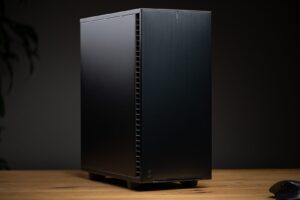
Define 7 Compact Bedienungsanleitung
*Fractal Design Define 7 Compact🛒 kaufen. Alternativ auch bei *Galaxus und *Alternate erhältlich.
- Sehr schlichtes Design
- Mäßige Lüfter, die ich ersetzen würde (Empfehlungen weiter unten)
- Airflow durchwachsen, wegen geschlossener Front
- USB-C Frontanschluss (10 Gbit/s)
- Sehr einfacher Ein- und Ausbau von Komponenten
- Flexible Komponentenwahl
- CPU-Kühler Höhe bis 169mm
- Grafikkarten bis zu 341mm Länge (360mm ohne Frontlüfter)
- Bis zu 280/360mm Radiatorgrößen vorne und 240mm oben
Die besten CPU Kühler
Der CPU-Kühler arbeitet deutlich lauter, sobald die CPU eine höhere TDP-Anforderung hat, was i. d. R. mit mehr Kernen einhergeht. Deshalb empfehle ich einen leistungsfähigen Kühler einzuplanen, um auch voll auf die Kosten der CPU (langanhaltende Boost-Taktraten) zu kommen.
Allerdings wird ein Prozessor mit mehr Kernen, bei gleichem Power-Limit bzw. Allcore-Turbotakt, leichter zu kühlen sein. Egal ob AMD oder Intel.
Das hat damit zu tun, dass ein höherer Turbotakt mit einer höheren VID (VCore Spannung) einher geht. Das Power-Limit entscheidet letztlich, wie hoch die CPU, insbesondere bei Allcore-Last Szenarios, aber auch in Vier- bis Achtkern-Szenarios, takten kann.
So kann ein i7 oder i9, selbst mit 8 hoch getakteten P-Cores, das maximale Power Limit von 253 Watt ausreizen. Man muss die Ratios nach oben hin nur öffnen und diese Kerne mit einer entsprechenden Anwendung belasten.
Wer mehr darüber erfahren möchte, kann sich mein Intel Alder & Raptor Lake – Effizienz & Performance Sweet Spot Test / Vergleich ansehen.
Preis-Leistung pur – Nr. 1 Empfehlung für CPU-Luftkühler
Der *Thermalright Phantom Spirit 120 hat eine sehr gute Mainboard-Kompatibilität und eine High-End Top 5 Leistung zum besten Preis. Der Thermalright Peerless Assassin 140, ist noch etwas größer und bietet eine leicht bessere Noise-to-Performance ratio. Es gibt keine besseren Kühler fürs Geld.
Diese Kühler können sich mit teureren Kühlern im 100€ Bereich messen. Auch der Einbau geht leicht von der Hand. Mit den folgend genannten 120mm Lüftern, kann das Klangbild des Kühlers weiter verbessert werden.
Beim zuletzt genannten Kühler *PA 140, kann man den mittigen 140mm Lüfter gut benutzen (silent im Idle und wie die meisten 140mm Lüfter leise bis 1100rpm).
Ich empfehle den vorderen 120mm Lüfter durch den Arctic Cooling P12 Pro LN zu ersetzen, der bis ~1600 RPM außerordentlich leise auf dem Kühler bleibt.
Wasserkühlung
Prinzipiell rate ich von einer (all-in-one) AIO-Wasserkühlung ab, da es sich hier um ein geschlossenes System handelt, dass die meisten nach der Lebenszeit von ca. 5 Jahren entsorgen werden. Es ist also in 99% der Fälle e-waste in progress. Das anfällige Bauteil ist die Pumpe und auch der Wasserstand nimmt mit der Zeit ab. Auch Korrosion oder Lecks kommen vor. Theoretisch ließe sich eine AIO warten (Pumpe tauschen, Wasser nachfüllen), aber ich denke das werden die wenigsten tun. Zumal es nicht einfach ist, passende Ersatzteile zu finden. Bei einer Luftkühlung hingegen genügt es einen alten Lüfter gegen einen neuen auszutauschen, sodass es ohne längeren Ausfall weitergehen kann.
Nichtsdestotrotz habe ich mich auch im AIO-WaKü Bereich schlau gemacht. Wichtig ist, dass sich die Pumpengeschwindigkeit im Idle auf ein unhörbares Level senken lässt. Denn eine Pumpe die sich nicht ordentlich regeln lässt, wird auch unempfindliche Zeitgenossen mit einem hochfrequenten Ton stören (klingt als ob der Nachbar den Fön nutzt).
Letztendlich würde ich den Arctic Cooling Liquid Freezer III empfehlen. Diese Serie gibt es in verschiedenen Varianten. Radiatorgrößen 240, 280, 360 oder 420 sowie mit oder ohne RGB. Der Wasserkühler kommt mit 6 Jahren Herstellergarantie.
Die besten Lüfter für deinen PC
Für die Eiligen: Ich wähle meistens zwischen dem Noctua NF-A12x25 PWM G2 für beste Qualität und Laufruhe und für die beste Preis-Leistung greife ich zu den Arctic P12 Pro.
Was macht einen guten Lüfter aus?
Der Luftdruck und die Luftfördermenge sowie dessen Klangbild.
Letzteres setzt sich in der Regel aus der Rahmenstabilität, dem Propeller, den Gummi-Absorbern und dem Lüftermotor zusammen. Ich habe etliche Lüfter getestet und viele haben störende, (hochfrequente) Motorgeräusche, Resonanzgeräusche oder auch Lagerschleifen, die sich in dB einfach nicht sinnvoll messen lassen, sodass die Herstellerangaben in Dezibel (dB) keine echte Aussagekraft haben.
Bitte bedenke auch das die gelisteten dB-Angaben sich i. d. R. auf die höchste Geschwindigkeit des Lüfters beziehen und es keine normierte Messmethode dazu gibt. Auch wird die Lautstärke meistens nicht im eingebauten Zustand gemessen, was es schier unmöglich macht, online die Herstellerangaben zu vergleichen. Stattdessen muss ich Lüfter in der Praxis hören, also aussagekräftige Hörbeispiele im eingebauten Zustand finden oder selbst testen. Und je nachdem wo und in welche Richtung ein Lüfter eingebaut ist, ändert sich dessen Klangbild bzw. Lautstärke.
Kreuzen Elemente, wie z. B. Streben des Gehäuses, den Weg des Luftstroms, wird sich der Lüfter deutlich lauter anhören als wenn da nichts vor oder hinter den Propellern ist. Herstellerangaben bei Lüftern sind deshalb mit großer Vorsicht zu genießen.
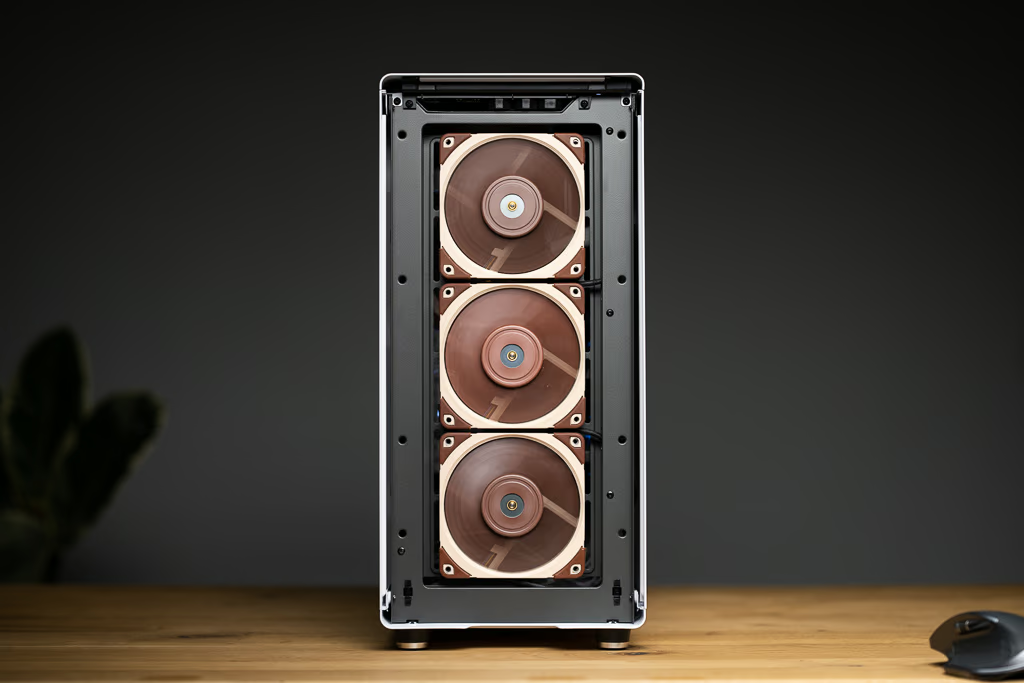
Arctic P12 pro LN (120mm) oder P14 Pro (140mm)
Preiswertester 120mm Lüfter (arbeiten i. d. R. Leise zwischen 20 – 70% RPM, je nach Position und Einbaurichtung des Lüfters.)
Preis-Leistung 140mm Lüfter (Achtung, bei der PRO-Variante ist es wichtig eine manuelle Lüfterkurve zu setzen. Ansonsten hat der Lüfter zu hohe RPM und arbeitet laut. Es genügen ab 10% bis maximal 50% Lüftergeschwindigkeit. Je nach Position und Einbaurichtung des Lüfters.
Falls du Lüfter mit Beleuchtung (RGB) möchtest, kann ich dir dieses 3er Pack von Arctic empfehlen. Die Farbspiele über ARGB haben keine hellen Spots und sind individuell einstellbar. Bei ~ 500 – 800 RPM im Idle, sind die Lüfter silent bis sehr leise, ohne Störgeräusche.
In der mit Abstand besten RGB-Software, SignalRGB, ist für diese Lüfter auch ein Profil hinterlegt, sodass die Einrichtung der Beleuchtungseffekte schnell und einfach von der Hand geht. Denn ob die RGB-Effekte am Ende glücken, hängt von der eingestellten Anzahl der LED ab.
Der beste flache 120mm Lüfter
Falls ein flacherer Lüfter benötigt wird, nehme ich gerne den Noctua NF-A12x15 PWM.
Der beste 120mm Lüfter
Höchste Leistungswerte, bei bestmöglichem Klangbild haben ihren Preis. Rund 30 Euro werden für einen Noctua NF-A12x25 PWM G2 aufgerufen. Viele Noctua Lüfter sind gut, aber bei hohen Drehzahlen nicht so herausragend leise und performant wie dieser Lüfter.
Aufgrund des hohen statischen Drucks ist der Noctua NF-A12x25 G2 PWM beliebt für CPU-Kühler und Radiatoren, aber auch als Gehäuselüfter funktioniert er hervorragend, da auch die Luftfördermenge beachtlich ist. Einfach der beste Allrounder.
Der beste 140mm Lüfter – Noctua NF-A14x25 PWM G2
Ich habe viele 140mm Lüfter ausprobiert und war überrascht, wie viel lauter diese Modelle gegenüber den 120mm Pendanten sind, wenn sie ~ 900 – 1000 Umdrehungen die Minute überschreiten. Der Knackpunkt ist also den besten Lüfter zu finden, der bei ~1000 RPM die beste Luftfördermenge liefert. Und da kommt der Noctua NF-A14x25 PWM G2 ins Spiel, der leider nicht günstig ist. Dieser Liefert schon bei ~ 800 RPM soviel Luft/Druck, wie der Arctic Cooling P14 Pro bei ~ 1000 RPM.
Die besten Netzteile fürs Geld
Folgende Netzteile haben 10 Jahre Garantie und den neuen ATX 3.1 Standard. Haben also auch ein 12VHPWR Kabel bzw. Anschluss im Lieferumfang, der für die performanteren NVIDIA Grafikkarten benötigt wird. Außerdem sind die Maße kompakt, sodass sie bei all meinen PC-Zusammenstellungen keinerlei Kompatibilitätsprobleme mit gängigen ATX-Gehäusen hatten.
Die folgende Reihenfolge ist ohne Wertung.
Die Corsair RMx-Reihe gehört zum Besten auf dem Markt und erhältlich mit 650W, 750W, 850W und 1000W. Die Netzteile liefern in allen Belangen Top-Qualität. Der Lüfter ist leise bei hoher Belastung und im Idle sowie geringer Belastung bleibt er ausgeschaltet. Die Kabel sind gesleeved, haben die perfekte Länge, lassen sich gut verlegen und sind top verarbeitet. Die 10-jährige Garantie rundet die Sache ab:

Für kleinere (ITX-)Systeme, die ein Netzteil im SFX-Format erfordern (nicht verwechseln mit SFX-L), sind die Corsair SF die mit Abstand besten Netzteile.
Richtig gut ist auch das MSI MPG A850G PCIE5 Netzteil bzw. dessen 1000W Variante. Es ist auch unter Last leise und lautlos im Idle. Es hat ebenfalls wertig verarbeitete Kabel, mit optimaler Länge, die sich einfach verlegen lassen. Auch hier sind 10 Jahre Garantie inbegriffen und auch der Preispunkt ist i. d. R. am besten:

Das Netzteil – Wie viel Watt braucht man wirklich?
Um zu überprüfen, wie viel Watt dein geplantes System benötigt, kannst du den Netzteil Kalkulator von bequiet! verwenden. Meine Messungen haben bestätigt, dass die Berechnungen vom Kalkulator stimmen:
Cinebench R20 – All Core = 200 Watt
Prime95 Small FFTs = 225 Watt
Premiere Pro 4K Video-Export = 280 bis 300 Watt
Shadow of the Tomb Raider = 465 Watt (=Spitzenwerte)
Red Dead Redemption 2 = 435 Watt (=Spitzenwerte)
Chrome mit Youtube und weiteren Tabs + Lightroom/GPU Beschleunigung = 180~200 Watt (=Spitzenwerte, sobald neue Bilder geladen werden)
Wie man sieht, erreicht der Verbrauch die Höchstwerte beim Spielen von Shadow of the Tomb Raider. Das liegt daran das hier nicht nur die Grafikkarte voll ausgelastet ist, sondern auch die CPU viel zu tun hat. In der Praxis beschränke ich die Geschwindigkeit per Software auf maximal 120 FPS, sodass nicht mehr als nötig verbraucht wird.
Der Netzteil-Kalkulator von bequiet! spuckt einen Wert von 457 Watt für mein System aus und scheint mir somit recht zuverlässig zu kalkulieren. Allerdings bringt eine Reserve von 100~200 Watt einen ruhigeren Betrieb und schützt auch vor der einen oder anderen Spannungsspitze.
Beitragsempfehlung: Die besten Monitore für Foto, Video, Grafik & Gaming
Da mich immer wieder Fragen dazu erreichen, welche Monitore ich empfehlen kann, habe ich mich an die Arbeit gemacht und eine umfangreiche Monitor Kaufberatung erstellt:

Beitragsempfehlung: Der SSF-PC (Small Form Factor) und Mobile Workstation
Wenn ich von meinem Zweitsystem spreche, meine ich eine mobile Workstation. Ein Computer so klein und dicht mit vollwertigen Komponenten besiedelt, dass es in meinem normalen (Foto-)Rucksack Platz findet und z. B. für Reisen mitgenommen werden kann. Mit einem schmalen sowie portablen 4K 15.6 Zoll Display, lässt sich der kleine PC auch ganz normal wie jeder andere Rechner verwenden und bietet dazu noch eine sehr hohe Leistung, an die ein Notebook nicht heran kommt. Auch preislich liegt eine Mobile Workstation (auch fertig bei MUTED Computer) unterhalb vergleichbarer Laptops und ist vielleicht auch für dich interessant.
Hier findest du meinen Beitrag und ein YouTube Video dazu:

Und, wie geht’s für dich weiter?
Ich hoffe, dass ich dir hiermit helfen konnte. Bei Fragen einfach einen Kommentar hinterlassen. 🙂
Sonst schreib mir doch auch Mal wie deine Zusammenstellung aussieht und was du so damit machst. Ich bin gespannt!
Bis zum nächsten Mal,
Baris
*Als Partner von Amazon verdiene ich an qualifizierten Verkäufen.
